В окно выглядывать – покой, мир, безопасная ситуация.В него вылезать или из...



Многие люди, решившее создать беспроводную сеть в своей квартире, сталкиваются с проблемой выбора роутера. Сейчас на рынке представлен огромный выбор различных маршрутизаторов (он же роутер). И если рядовой пользователь ПК мог бы самостоятельно настроить роутер, то выбор его вводит человека в затруднение. Зачастую люди полагаются на мнение продавца, не понимая, что в основном, продажа роутера не является его основным занятием и он опирается на мнение масс. Поэтому, после покупки и настройки роутера возникают проблемы с потерей скорости, частыми разрывами соединения с интернетом и вам приходиться периодически делать отключение-включение роутера. Как вы уже, наверное, поняли, все дело в том что был неверно выбран роутер. Поэтому я, как мастер занимающийся ремонтом и настройкой цифрового оборудования, решил в этой статье, помочь вам с выбором роутера. Мы рассмотрим на что следует обратить внимание и чего стоит остерегаться. Сразу оговорюсь, что информация актуальна на период конца 2013 года и я думаю, что минимум до середины 2014 года все останется без изменения.
Содержание:
Для начала поговорим о самом интересном Какая должна быть стоимость wifi роутера? На многих форумах люди пишут о том, что нужно брать как можно более дешевый роутер, мотивирую это тем, что все функции у них одинаковые и для частного пользования хватит самого дешевого роутера. Я не согласен с этим. Я, как мастер по установке и ремонту роутеров, чаще всего хожу на ремонт роутеров дешевой стоимости. Основные проблемы банальны: плохо работает торрент, пропадает соединение, очень низкая скорость. Это не означает, что дешевые модели сделаны некачественно, просто они были созданы для других целей, не тех, которые сейчас преследует продвинутый пользователь. Если бы мы всегда ли инструкцию, то сразу бы поняли это. Разобрав предложения рынка, я советую выбирать самую дорогую из бюджетных моделей. Ценовая категория нормального роутера для квартиры — 25-50$. Купив роутер в нормальном магазине за такую цену, вы можете избавить себя от возникновения мелких проблем.
Вот, в принципе, и все, на что вы должны обратить внимание при выборе Wi-Fi роутера.
Представлю вашему вниманию те модели маршрутизаторов, которые я считаю наиболее подходящими для квартиры.
TP-Link TL-WR841ND
Отличная модель, за годы работы ни разу не возникало проблем с настройкой и работой данной модели.
Общие характеристики
ASUS RT-N12
Отличная модель, нет сбоев в работе. Но есть один существенный минус: компания АСУС никак не решит проблемы с работай iptv по WiFi. Есть возможность в настройках выбрать один из портов LAN для работы IP телевидения и все. Если вас не интересует такой вариант телевидения, модель вам подойдет.
Общие характеристики
Пока это все, что я могу сказать о выборе роутера. Надеюсь, информация вам поможет и вы сделаете правильный выбор.
Советую к просмотру видео: Чем отличается маршрутизатор от точки доступа WiFi?
.
Wi – Fi роутеры сегодня активно используются для создания беспроводной сети в домашних условияхпри наличии у пользователя большого числа устройств, которые требуется подключить ко всемирной паутине. По сравнению с локальным подключением, беспроводное соединение гораздо проще организовать и, кроме того, не требуется прокладывать множество кабелей для подсоединения каждого устройства к интернету.
Сегодня, на рынке компьютерных девайсов имеется огромный выбор самых различных wi – fi роутеров. Какие технические параметры необходимо учитывать при его выборе, какой wi-fiроутер лучше купить для дома и на что следует обращать внимание при покупке этого устройства – об этом в нашей статье.
 Wi–Fi роутер (с англ. маршрут) представляет собой небольшой девайс, который обеспечивает беспроводную передачу данных между сетью интернет и различными устройствами (Wi – Fi).
Сегодня, большинство компьютерных устройств связи уже имеют встроенные приемники Wi-Fi, что дает им большую мобильность и удобство при работе.
В домашних условиях, используяроутер для дома, можно, как подключаться к глобальной паутине безпроводов с различных устройств (ноутбука, смартфона, планшета и т д), так и организовывать внутреннюю беспроводную связь между домашними девайсами (так, например, можно подключить домашний компьютер или ноутбук к беспроводному принтеру или «резаться» в увлекательную «стрелялку» всей семьей).
Используя wi-fi роутер для домаможно забыть о «кабельной привязанности», располагать те или иные устройства в любом месте квартиры и подключать большое количество гаджетов к одной точке доступа.
Перед тем, как выбрать беспроводную точку доступа для дома, следует разобраться с его техническими характеристиками.
Выбирая беспроводной роутер, следует обратить внимание на его характеристики. Любой вай фай роутер предназначен для того, чтобы объединить те или иные компьютерные устройства связи в единую сеть, а также предоставить совместный доступ девайсов кинтернет- каналу.
Одной из наиболее важных характеристик беспроводных точек доступа являетсяскорость передачи данных по сети (от 8 – 35 Мбит/сек у дешевых моделей, до 1 Гбит/сек у дорогих устройств). Выбирая вай – фай роутер следует разбираться и в стандартах беспроводного соединения. Так, на сегодняшний день существует несколько таких стандартов, которые влияют на максимальную скорость передачи данных устройства. Так, например, стандарт IEEE 802.11b является уже устаревающим и обеспечивает передачу данных с максимальной скоростью до 11 Мб./сек. Новые компьютерные девайсы имеют и новые стандарты – 802.11g со скоростью интернет — соединения 54 Мб/сек и 802.11n с максимальной скоростью до 300 Мб/сек. Большая скорость передачи данных позволяет значительно быстрее передавать и принимать информацию с сети Интернет.
Выбирая wifi роутер для дома, обращайте внимание и на количество оперативной памяти.
Рекомендуется покупать беспроводные точки доступа с оперативной памятью от 64 Мб и мощностью процессора не меньше 240 МГц. Flash памяти в девайсе не должно быть меньше 16 Мб.
В том случае, если у Вас большая квартира, желательно приобретать роутер с 2, 3–мя антеннами и с большой мощностью. Самый мощный роутер позволяет «пробивать» здание на 50 – 70 метров.
Ну, и конечно, желательно покупать продукцию только известных брендов. Так, среди самых лучших производителей беспроводных точек доступа можно выделить: Linksys, TP – Link, Asus, ZyXEL.
Выбирая роутер для дома, следует обратить внимание на следующие важные характеристики: максимальную скорость передачи данных, стабильность работы, мощность излучения передатчика данных, наличие дополнительных разъемов
Максимальная скорость передачи данных измеряется в Мбит/с. Так, например, приобретая девайс со скоростью в 150 Мбит/сек., следует учесть, что это примерно 10 Мб/с. Такой скорости вполне достаточно для того, чтобы комфортно работать в сети с нескольких устройств. Учитывать скорость LAN портов (разъемов для кабеля) необязательно. Обычно на дешевых моделях скорость не превышает 100 Мбит/с, а в дорогих 1000 Мбит/с. Такие характеристики важны, если Вы подключаете по кабелю несколько устройств и «гоняете» гигабайты данных между ними.
Выбирая роутер, обратите внимание и на то, на сколько метров он сможет передавать сигнал. Если у Вас большая квартира или дом, присмотритесь к мощным роутерам с несколькими антеннами.
Что касается стабильности работы устройства, то она зависит от прошивки девайса, а также от надежности чипа. В данном случае, опять-таки лучше всего обращать внимание на известные бренды и приобретать девайс в специализированном магазине, чем покупать устройство китайской сборки «с рук». И, разумеется, требуйте гарантию на всю приобретаемую продукцию.
В том случае, если помимо беспроводного доступа, Вам необходимо подключить дополнительные устройства к вай фаю (принтер, локальный компьютер IPTV ресивер), приобретайте девайс с дополнительными разъемами (USB, разъемы для подключения локальных кабелей и др.).
Для путешественников или бизнесменов, которым необходимо постоянно быть на связи и иметь доступ к сети Интернет, лучше всего приобрести портативный роутер. Из плюсов таких гаджетов следует выделить: небольшие размеры, возможность работы от аккумулятора, поддержка всех стандартов сотовой связи и автоматическая установка соединения. Такие роутеры имеют встроенный маршрутизатор и достаточно надежно защищены от сетевых атак. Их можно использовать и при подключении нескольких пользователей и для организации сетевого хранилища с медиконтентом, а также для того, чтобы создать беспроводную связь в машине, на катере, на яхте.
Из недостатков мобильных роутеров следует выделить – малую мощность передатчикаWi – Fi, а также небольшое время работы устройства. При выборе портативного роутера, следует обращать внимание на то, что для Вас более ценно: габариты устройства или его автономность. В недолгих туристических поездках можно приобрести компактный мобильный роутер. Для длительных переездов, стоит подобрать роутер побольше, с емким аккумулятором и с возможностью организации локальной сети. Среди портативных роутеров можно выделить: AsusWL-3300NUL, ASUSWL-330N3G, LexandLBP – 52Ц и LBP – 78W.
Выбирая роутер, не следует гнаться за самым «навороченным» и дорогим девайсом, особенно, если Вы живете в небольшой квартире. Никогда не покупайте роутеры, да и другие устройства «с рук», а только в специализированных магазинах. Требуйте от продавца показать Вам лицензию от производителя, а также гарантию на устройство.
Внимание: Самый частый развод от продавцов – дополнительная гарантия. Дополнительную гарантию вам предложат купить в дополнение к стандартной. Не покупайте дополнительную гарантию, зачастую это лишь развод на деньги. Роутеры редко ломаются и те из них, которые проработали нормально целый год – будут работать и второй и третий.
Выбирая роутер, постарайтесь получить как можно больше информации о нем, просмотрите видеообзоры, почитайте текстовые обзоры о нем в интернете.
Какой же роутер лучше купить для дома? Итак, представляем Вашему вниманию топ 3 вай фай роутеров для дома!
 На третьем месте нашего хит – парада роутеров – красивый и стильный беспроводной роутер от компании NETGEAR – NETGEARWNDR4500.
Большим его преимуществом является скорость передачи данных – до 900 Мбит/с! Действительно, с таким устройством Вы можете свободно качать гигабайты информации с Интернета или играть по сети в компьютерные игры. Устройство имеет 6 внутренних антенн с отдельными приемопередатчиками, которые обеспечивают отличный прием сигнала.
Светодиодные индикаторы, которые находятся на лицевой панели устройства, отображают состояние портов, активацию устройства и работу. Большим преимуществом этого роутера, также является и кнопка включения – выключения Wi – Fi. Она позволяет экономить электроэнергию, либо отключить девайс при угрозе взлома компьютера.
Роутер работает на основе процессора BroadcomBCM4706 на частоте 600 Мгц, он имеет 128 Мб оперативной и 128 Мб флэш-памяти. Роутер NETGEARWNDR4500 – это отличное приобретение. Красивый внешний вид, отличная скорость передачи данных и удобные кнопки управления – все это позволяет включить роутер этой фирмы в тройку лучших для домашнего пользователя.
Из недостатков следует отметить: отсутствие настенного крепления, невозможность регулировать мощность передатчика и высокая стоимость роутера.
На втором месте расположился аппарат китайской компании «TP – Link» — TP-Link TL-WR2543ND.
Отличительной «фишкой» данного устройства является возможность его работы в 2 частотных диапазонах (до 450 Мбит/с) в каждом. Девайс имеет плавные линии корпуса. Три внешние антенны, которые могут поворачиваться на 360 градусов, обеспечивают надежный прием устройства в любом месте квартиры или дома.
Роутер имеет индикаторы режимов работы, беспроводной сети, питания, Ethernet – портов, а также порта USB. Есть и отверстия для настенного крепления устройства. Маршрутизатор имеет «на борту» процессор «AtherosAR7242», который работает на частоте 400 МГц, а также 64 Мб оперативной и 8 Мб флэш-памяти.
Из плюсов устройства можно отметить: возможность работы в 2 диапазонах, невысокая стоимость, небольшое потребление энергии. Из минусов – малый объем флэш-памяти и не очень удобный интерфейс.
 Ну, и наконец, первое место заслуженно занимает продукция известного бренда «ZyXEL» — «ZyXEL KeeneticGiga 2»!
Это устройство имеет обновленную программную платформу и превосходные технические характеристики, а также элегантный внешний вид. Внешне «ZyXEL» смотрится очень стильно – черный лаковый корпус с закругленными краями и матовые боковины.
Две внешние антенны обеспечивают устойчивый прием сигнала на скорости до 300 Мбит/с. Имеется и универсальная кнопка, которая позволяет перепрограммировать различные функции устройства.
«Мотором» роутера является процессор «MediatekRT6586», который работает на частоте 700 МГЦ и обеспечивает устойчивый и стабильный сигнал соединения в любой комнате дома. 256 Мб оперативной памяти позволяет пользователю не думать о производительности устройства, а только наслаждаться надежной и стабильной работой в сети. Русифицированный интерфейс девайса очень удобен. Аппаратная часть устройства работает безукоризненно, как и программная. Из плюсов «ZyXELKeeneticGiga 2» можно отметить отличное качество связи, уверенный, стабильный прием сигнала даже в условиях помех, красивый корпус, русифицированный интерфейс и большая скорость передачи данных – заслуженное первое место!
В том случае, если у Вас большой дом или квартира или вам нужен доступ к интернету на значительное расстояние, нужно задуматься о приобретении мощного оборудования. При этом если компьютер или ноутбук имеют небольшую мощность приемника, то следует купить и более мощный адаптер.
Выбирая мощный роутер, следует остановиться на приобретения хорошего девайса с высокой скоростью передачи данных Wi-Fi (11g – до 54 Мбит/с или даже 11n – 600 Мбит/с) – это обеспечит быстрое соединение и возможность быстро скачивать большое количество информации с сети.
 Мощный роутер требует и большого количества антенн для устойчивой связи, поэтому следует остановиться на гаджетах с максимальным количеством антенн.
Желательно покупать беспроводную точку доступа с двумя диапазонами. В этом случае увеличивается его пропускная способность. Что касается фирмы, то здесь ответ один – бесспорным лидером среди мощных и супермощных Wi-Fi роутеров с большим радиусом действия – была и остается компания «ZyXEL».
Важно! Самое лучшее место для расположения беспроводной точки доступа – как можно ближе к центру дома на полке или стене над уровнем мебели. В том случае, если Выживете в большом частном доме, то идеальный вариант – это первый этаж в центре дома. Антенна роутера для обеспечения наилучшего сигнала должна быть направлена строго вверх. Не следует располагать вай фай роутер рядом со стальными балками, арматурой, различными электронными устройствами. Данные факторы могут влиять на мощность сигнала или сделать его прерывистым.
Ну, и напоследок несколько советов для того, чтобы Ваш роутер мог передавать сигнал на большое расстояние:
Сегодня практически в каждом доме есть минимум один-два компьютера и несколько мобильных телефонов, планшетов, TV, способных подключаться к Интернету. А значит, не обойтись без роутера (маршутризатора) – устройства, которое объединяет «цифровое хозяйство» в локальную сеть и открывает ему доступ во всемирную паутину.
Однако не все маршрутизаторы одинаково полезны. Сегодня я расскажу, как выбрать лучший роутер для дома из числа моделей, актуальных в 2016 году.
Для каждого способа Интернет-подключения предназначен свой тип маршрутизаторов:
Кроме того, существуют универсальные роутеры с реализацией нескольких технологий. Например, Ethernet+3G(4G) или ADSL+Ethernet. Они стоят дороже, и их покупка оправдана только тогда, когда все способы подключения будут использоваться.
Маршрутизатор – это мини-компьютер, сравнимый по производительности с офисным ПК 10-летней давности. Соответственно, чем мощнее процессор, чем больше емкость оперативной (RAM) и постоянной (ROM) памяти, тем выше качество связи. Модели, которые будут актуальны в ближайшие 3-5 лет, оснащены процессором с тактовой частотой от 300 MHz, имеют не менее 128 Mb RAM и от 16 Mb ROM.
Модулем Вай Фай оборудованы все маршрутизаторы домашнего сегмента последнего поколения, даже те, которые не имеют внешних антенн (антенны в таких моделях, конечно, присутствуют, но находятся внутри). У дешевых роутеров с только внутренними антеннами зона покрытия минимальна – межкомнатная стена часто является для них непреодолимым барьером. Если в вашем доме больше одного помещения, оптимально выбрать устройство, оснащенное 2-мя и более внешними антеннами с коэффициентом усиления 3-5 dBi.
Существуют и дорогие модели с только внутренними (мощными) антеннами. Их привлекательный дизайн выигрывает у «рогатых собратьев», но такие антенны не так легко заменить.
Чем мощнее передатчик беспроводного сигнала, чем стабильнее и устойчивее связь. Аппараты, способные обеспечить качественное интернет-подключение в средней по площади квартире, оборудованы передатчиками, мощностью 15-20 dBM.
Все маршрутизаторы, произведенные в последние годы, поддерживают стандарт связи IEEE 802.11n, который передает данные со скоростью до 600 MBit/s при подключении 4-х антенн (по 150 MBit/s на одну антенну). Некоторые модели также дополнены поддержкой IEEE 802.11ac – стандарта нового поколения, передающего со скоростью до 6,77 GBit/s (по 866 MBit/s на одну антенну, максимальное число которых увеличено до 8-ми) и обратно совместимого с 802.11n.
Роутеры, способные на столь высокое быстродействие, стоят приличных денег. Однако все они, даже с единственной антенной, передают данные на скорости 433 MBit/s (минимум для этого стандарта), что значительно превышает возможности среднего аппарата 802.11n. Если вы выбираете девайс с расчетом на будущее и не сильно ограничены в средствах, поддержка 802.11ac очень желательна.
При выборе роутера на 3-5 и более лет вперед стоит обращать внимание только на модели с гигабитной скоростью LAN-портов. Низкоскоростные девайсы уже в ближайшие годы станут неактуальны.
Качественный домашний маршрутизатор должен быть «всеядным», то есть работать в сетях любых Интернет-провайдеров и поддерживать все основные протоколы доступа (PPTP, PPPoE, L2TP). Наиболее продвинутые модели дополнительно поддерживают IPTV и стандарт IEEE 802.1q (тегирование трафика).
Хороший домашний роутер всегда имеет встроенный DHCP-сервер. Его наличие избавляет от трудоемкой ручной настройки каждого устройства в локальной сети.
Также весьма полезен встроенный файервол – межсетевой экран, который обеспечивает дополнительную защиту домашней сети от Интернет-угроз. Особенно когда среди пользователей есть дети и новички.
Тем, кто использует Интернет для деловых целей – подключается из дома к внутренним ресурсам предприятия или работает с данными, пригодится возможность создания .
Наличие портов USB, интерфейса Bluetooth, функции репитера (повторителя сигнала), Wi-Fi-моста и т. д. расширяют возможности маршрутизатора, но и увеличивают его стоимость. Переплачивать имеет смысл только тогда, когда они действительно нужны.
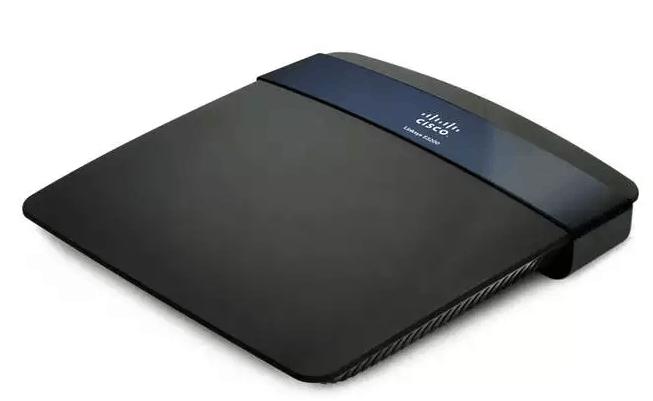
Основные достоинства Linksys E3200, которое отметили покупатели, это высокопроизводительный процессор, большой объем флеш-памяти, наличие USB, скоростные LAN-порты и стильное, компактное внешнее исполнение.
Аппаратные характеристики:
Поддерживаемые технологии:
К недостаткам Linksys E3200 пользователи отнесли низкую скорость связи при подключении по L2TP, что однако решается заменой родной прошивки на кастомную, и высокую стоимость. Последнее, впрочем, характерно для всей продукции Cisco. Средняя цена аппарата в российских магазинах – 8 600 рублей.
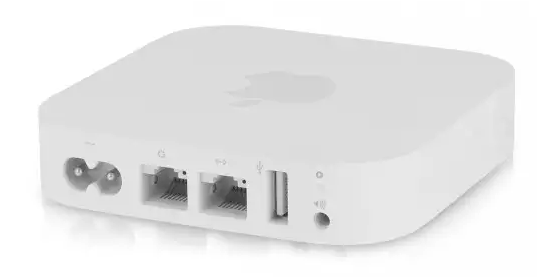
Airport Express MC414RS не новинка этого года, но весьма актуальная и востребованная модель среди владельцев гаджетов Apple. Главные достоинства роутера – поддержка AirPlay (технологии беспроводного обмена мультимедийными данными между устройствами Apple), собственный оптико-аналоговый аудиовыход для передачи потоковой музыки, мощная аппаратная начинка и безупречная работа.
Характеристики:
Технологии:
По мнению большинства владельцев, Airport Express MC414RS справляется со своими задачами на ура и кроме малого количества LAN-портов не имеет никаких недостатков. Средняя стоимость модели – 7 000 рублей.
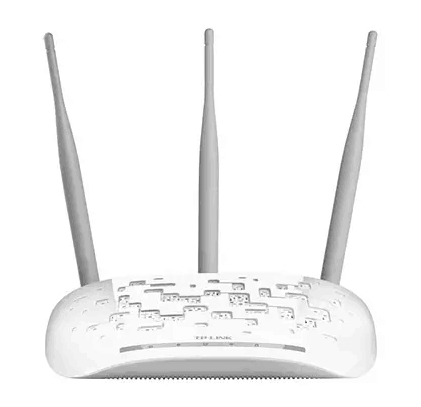
Главным стимулом к покупке маршрутизатора TP-LINK TL-WA901ND пользователи назвали оптимальное соотношение качества и цены. При стоимости всего в 2 500 рублей этот «шустрый малый» практически не уступает в скорости дорогостоящим топовым моделям. Предназначен для создания домашних беспроводных сетей.
Характеристики:
Технологии:
TP-LINK TL-WA901ND имеет всё необходимое для работы в сетях Вай Фай и ничего лишнего. Он подойдет тем, кто не хочет переплачивать за дополнительные «плюшки», которые, возможно, никогда не понадобятся.
Из недостатков модели пользователи отметили склонность к перегревам при интенсивной нагрузке и связанные с этим провалы связи.
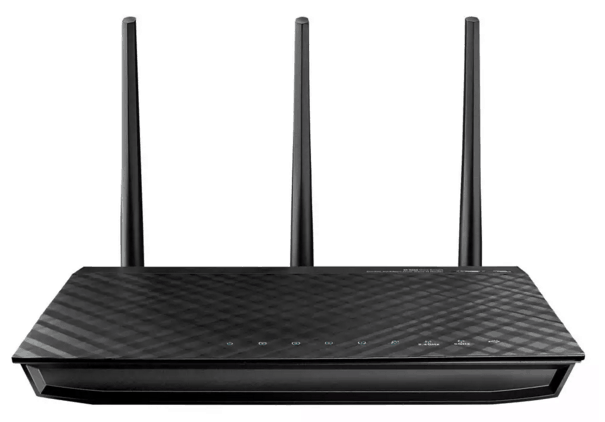
Вобравший в себя всё лучшее ASUS RT-N66U рассчитан на многолетнюю интенсивную работу «без отдыха и сна». Начинающие пользователи ценят этот аппарат за простоту, а опытные – за множество гибких настроек. И те, и другие отмечают великолепное качество связи и большую зону покрытия.
Характеристики:
Технологии:
К недостаткам устройства пользователи отнесли высокую цену – около 7 500 рублей, однако, по мнению многих, он стоит каждой вложенной копейки.
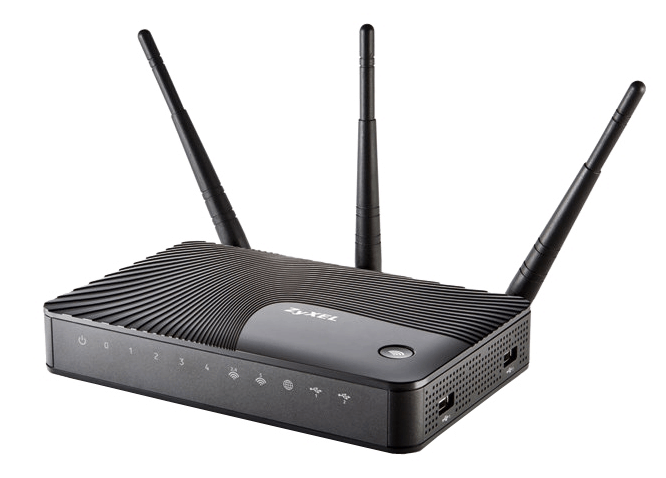
Линейка роутеров Zyxel Keenetic практически не нуждается в рекламе, поскольку у многих, кто с ней знаком, это имя ассоциируется с качеством. Zyxel Keenetic Ultra – топовая модель этого ряда. Благодаря мощной аппаратной платформе и огромным функциональным возможностям это уже не просто маршрутизатор, а настоящий домашний Интернет-центр.
Характеристики:
Технологии:
Некоторые владельцы Zyxel Keenetic Ultra жаловались на частые провалы беспроводной связи. Однако у большинства из них проблема успешно разрешилась обновлением прошивки.
Получилось, что в топ-5 домашних роутеров 2016 года попали в основном недешевые модели, но таким оказался выбор пользователей. И я с ними согласен: лучше приобрести аппарат, который прослужит 3, 5 и более лет и при этом не устареет морально, чем сэкономить несколько тысяч и мучиться от постоянных проблем со связью.
Желаю, чтобы и ваш «рогатый Интернет-проводник» был источником радости и комфорта, а не сожаления о зря потраченных деньгах. Удачного выбора!
Ещё на сайте:
Время летит очень быстро и если раньше было "круто" иметь стационарный компьютер, подключённый к интернету, то сейчас это уже "обыденная" вещь. В большинства в доме уже есть множество современных электронных устройств, таких как ноутбуки (нэтбуки), телевизоры с сетевым интерфейсом, планшеты, смартфоны, сетевые принтеры. Исходя из этого рано или поздно возникает вопрос "Как подключить все эти устройства к интернету?", и продолжение этого вопроса "Как выбрать и какой купить Wi-fi роутер для дома?"
Многие идут в магазин и покупают самые дешёвые устройства, но сразу же сталкиваются с множеством неприятностей, про которые они даже не задумывались, например, роутер режет скорость, постоянно зависает, сильно греется, связь постоянно рвётся, или вообще, провайдер отказывается подключать это устройство.
Мы попробуем Вам помочь у правильном выборе роутера для дома, подскажем на какие характеристики нужно обратить своё внимание.
Маршрутизатор (англ. router, транслитерация на русский - "роутер") - электронное устройство, которое используется для объединения двух или более сетей и управляет процессом маршрутизации, т.е. на основании информации о топологии сети и установленных правил принимает решение о пересылки пакетов сетевого уровня между разными сегментами сети. В нашем случае, маршрутизатор должен объединить 2 сети - глобальную сеть Интернет и нашу локальную домашнюю сеть.
Следует отметить, что название "роутер" у поисковых запросах и, соответственно, в обыденной речи встречается намного чаще, чем "маршрутизатор".
Большинство домашних устройств (смартфоны, планшеты и т.д.) могут быть подключены к сети только через Wi-Fi интерфейс, поэтому в дальнейшем мы будем говорить о Wi-fi роутерах.
Приём-передача данных по стандарту Wi-Fi может быть в нескольких диапазонах. Основные диапазоны представлены ниже:
Существуют также устройства для работы в других диапазонах (например, 3 ГГц или 900 МГц). Но 99% домашних устройств такие частоты не поддерживают.
Передача данных по Wi-Fi осуществляется согласно определённым стандартам. В таблице представлены основные характеристики, которые необходимо понимать при выборе Wi-Fi маршрутизатора:
| Стандарт | Диапазон | Максимальная скорость передачи, МБит/сек | Особенности | |
| канальная | реальная | |||
| 802.11a | 5 ГГц | 108 | 40 | чувствителен к препятствиям |
| 802.11b | 2,4 ГГц | 11 | 5 | работают старые устройства |
| 802.11g | 2,4 ГГц | 54 | 24 | |
| 802.11n | 2,4 ГГц, 5 ГГц |
150 | 55 | при 1 антенне |
| 300 | 110 | при 2-х антеннах | ||
| 450 | 165 | при 3-х антеннах | ||
| 600 | 220 | при 4-х антеннах | ||
| 802.11ac | 5 ГГц | 433-6770 | более 200 | зависит от количества антенн. |
Последний стандарт только (802.11ac) в 2014 году начал внедрятся. В первую очередь используется для подключения к провайдеру. Но, несмотря на это, некоторые топовые модели телефонов и планшетов уже его поддерживают. Большинство телефонов, планшетов, которые поддерживают стандарт 802.11n, имеют только одну WiFi антенну, поэтому максимальная реальная скорость у них 55 МБит/с.
В таблице стандарты представлены в порядке их появления. Новые стандарты имеют обратную совместимость, т.е. если у Вас ноутбук работает в стандарте 802.11b, он нормально подключится к Wi-Fi роутеру 802.11n, но при этом скорость обмена данными будет не более 11 МБит/сек. Следует учесть, что в этот момент времени вся точка доступа переключается в этот режим, т.е. все абонентские устройства будут работать по стандарту 802.11b.
Скорость WiFi не должна быть меньше скорости интернета, а то роутер будет "резать" скорость. Но следует учесть, что если скорость WiFi вашего ноутбука (планшета) будет ниже скорости WiFi роутера и интернета, тогда проблема снижения скорости будет в вашем устройстве. Скорость по проводам (через Lan-порта) обычно выше чем по WiFi.
Каждый WiFi маршрутизатор имеет одну или несколько антенн, но они могут быть внешними (с коэффициентом усиления 1,5-5 dBi, чаще - 2 dBi) или внутренними (с коэффициентом усиления 1-1,5 dBi). Но следует учесть, что при подключении устройства к роутеру по WiFi создаётся условно 2 канала передачи - от роутера к устройству (Rx) и от устройства к роутеру (Tx). Чаще всего проблема возникает во втором канале, так как обычно мощность передатчика устройства значительно меньше, и сигнал, например, от смартфона просто не достаёт к роутеру.
Сигнал WiFi сильно ослабевает проходя через толстые стены, и может быть такая ситуация, что смартфон роутер "видит", но подключится не может (не создаётся второй канал). Это следует учитывать при выборе места установки для WiFi роутера - при правильной установке зона WiFi будет по всей квартире.
Исходя из выше сказанного, при выборе WiFi маршрутизатора для дома с внешней антенной или внутренней разницы в скорости Интернета Вы не увидите, только с внутренней антенной он лучше впишется в Ваш домашний интерьер. Главное правильно выбрать место для роутера.
Роутеры также могут поддерживать технологию MIMO, это когда создаются несколько потоков для увеличения пропускной способности беспроводной сети. На практике встречаются устройства с MIMO 2х2, реже с 3х3 и 4х4. Следует знать, что вся полоса пропускания (если грубо, то скорость) делится между всеми абонентами, которые в это время подключены. Технология MIMO полезна и значительно увеличивает скорость при большом количестве абонентских устройств.
В простейшем, суммарная мощность Wi-Fi (Y) устройства определяется по формуле:
Y dB = P dBm +G dBi ,
где P dBm - мощность передатчика в dBm (ниже в таблице перевод из мВт).
G dBi - коэффициент усиления антенны в dBi.
| мВт | 10 | 20 | 30 | 40 | 50 | 60 | 70 | 80 | 90 | 100 | 200 | 300 | 500 | 750 | 1000 | 1500 |
| dBm | 10 | 13 | 14.8 | 16 | 17 | 17.8 | 18.5 | 19 | 19.5 | 20 | 23 | 24.8 | 27 | 28.8 | 30 | 31.8 |
К примеру: TP-LINK TL-WR841ND имеет внешние антенны с коэффициентом усиления 5dBi и передатчик 100 мВт, суммарная мощность составляет 25dB. MikroTik RB951G-2HnD имеет внутренние антенны с коэффициентом усиления 2.5dBi и передатчик 1000мВт, суммарная мощность составляет 32.5dB.
В приведённых примерах роутер с внутренней антенной будет иметь больший радиус действия, чем с внешней. Следует учесть, что большинство Wi-Fi маршрутизаторов имеют разъём для подключения внешней антенны.
Радиус действия сети не ограничивается пределами Вашей квартиры, что позволяет другим людям получить доступ к Вашей сети. Чтобы защитить сеть от злоумышленников, необходимо настроить соответственно свой роутер.
В большинстве роутеров используются такие стандарты шифрования данных:
Для большей защиты можно использовать фильтрацию MAC-адресов или режим скрытого идентификатора SSID. Эти методы есть в большинстве роутеров.
В некоторых моделях может быть использована функция WPS (Wi-Fi Protected Setup) (в устройствах TP-Link она называется QSS (Quick Security Setup)) - настройка беспроводной сети при использовании данной технологии занимает минимальное время и полезна тем, кто не хочет углубляться в настройки роутера.
Существует 2 типа подключения при использовании данной функции:
Раньше, в первых версиях этой функции, безопасность её использования была очень низкой. Сейчас она доработана и, как заверяют её создатели, для взлома необходимо потратить около года. При использовании данной функции будьте внимательны, и показывайте PIN-код только тем, кому доверяете. Если каким-то образом данный PIN-код станет известен посторонним, тогда отключите в настройках эту функцию и настройте, по необходимости, беспроводную сеть вручную.
На сегодня влияния Wi-Fi на организм человека не исследовано, но блуждает очень много слухов о его вреде. Для уменьшения его влияния есть функция уменьшения мощности передатчика. В большинстве маршрутизаторов устанавливается уровень мощности передатчика: высокий, средний, низкий. В маршрутизаторах Mikrotik можно наиболее точно настроить мощность передатчика, что позволяет обеспечить наименьшую мощность излучения и при этом иметь стабильный интернет.
В зависимости от интерфейса подключения к глобальной сети (WAN-порта) маршрутизаторы можно разделить на:
В дальнейшем будем рассматривать только Ethernet Wi-Fi роутеры. Это связано с тем, что при использовании других технологий, провайдер предоставляет свои устройства, и абонент выбирает из конкретных моделей. Но чаще всего, и это более надёжно, абоненту предоставляется абонентское устройство без Wi-Fi с 1 выходом Ethernet (например для GEPON сети используется XDK E8010U-B или ZTE F401) и абонент к этому устройству подключает Ethernet Wi-Fi роутер.
Следует учесть, что "витая пара", если кабель проходит по улице, очень сильно подвержена влиянию атмосферных факторов (гроза, статика) и очень часто во время грозы выгорает WAN-порт. В большинстве роутеров есть только 1 такой порт, поэтому маршрутизатор отправляется на ремонт или в мусорку. Для защиты порта мы рекомендуем использовать грозозащиту для витой пары .
Также следует отметить, что в Wi-Fi маршрутизаторах Mikrotik для дома можно использовать в качестве WAN-порта любой порт или сразу несколько портов, что позволяет одновременно подключится к нескольким провайдерам для повышения скорости подключения и стабильности интернета.
Маршрутизатор - это тот же миникомпьютер. Основными характеристиками, на которые следует обратить внимание, это частота процессора и объём оперативной памяти. Как и при выборе компьютера, чем больше эти характеристики, тем и лучше, но и больше цена.
Если Вам нужен интернет со скоростью до 50 МБит/с, Вы не сильно увлекаетесь торрентами, не проводите много времени в мощных сетевых играх, тогда хватит частоты процессора 300МГц и 32МБ оперативной памяти. Иначе, Вам нужен более мощный маршрутизатор.
Большинство маршрутизаторов имеют несколько LAN-портов для подключения проводных домашних устройств. Если у Вас скоростной (более 80 МБит/с) интернет или Вы любите играть по локальной сети в игрушку или просто хотите гигабитную сеть, тогда Вам нужен маршрутизатор с Gigabit Ethernet портами (например, MikroTik RB951G-2HnD). Иначе будут достаточны и Fast Ethernet порты (до 100 МБит/с).
В каждом маршрутизаторе устанавливается специальное программное обеспечение, которое часто называется "прошивкой".
Есть 2 подхода к ПО маршрутизаторов:
У каждого подхода есть свои преимущества и недостатки.
Преимуществом первого подхода есть то, что наиболее рационально используются ресурсы устройства. Но следует учесть, что постоянно появляются новые протоколы, возможности, находятся ошибки в ПО, поэтому оно периодически должно обновляться. Те же провайдеры со временем переходят на новые протоколы. Но очень часто бывает так, что у производителя появляются новые перспективные модели и прекращается разработка (доработка, усовершенствование) ПО старых моделей, а абоненту необходимо покупать тогда новый роутер. На помощь приходит альтернативная прошивка, в которой чаще всего больше возможностей, но следует учесть, что при использовании альтернативных прошивок теряется гарантия на маршрутизатор, а также могут возникнуть проблемы в работе устройства (внимательно читайте отзывы о прошивке). Кстати, по наличию альтернативных прошивок и частоте обновления оригинальных прошивок можно судить о популярности модели. Версии оригинальных прошивок можно посмотреть на сайте производителя в разделе "Техподдержка". Чтобы узнать наличие альтернативных прошивок, введите в поиске "альтернативная прошивка [название модели]". Большое количество альтернативных прошивок говорит о проблемах и утраченных возможностях оригинального ПО.
Преимуществом второго подхода есть то, что программное обеспечение обновляется постоянно и они более функционально. Так, например, в маршрутизаторах компании MikroTik используется фирменная операционная система RouterOS, которая позволяет даже в маршрутизаторах начального уровня (для дома, а это MikroTik hAP lite , Mikrotik mAP 2n , MikroTik RB951 серии) использовать возможности профессионального оборудования.
Практически каждый современный маршрутизатор поддерживает все популярные протоколы и может работать в сети любого провайдера. Но мы рекомендуем перед покупкой узнать у своего провайдера требования к оборудованию, потому что с некоторыми моделями они не работают.
К дополнительным функциям и возможностям WiFi маршрутизаторов можно отнести:

Не гонитесь за множеством функций в своём роутере, потому что Вы их может быть никогда не используете, а цена многофункционального устройства значительно выше. Тем более каждая из функций создаёт дополнительную нагрузку на роутер из-за чего снижается его производительность как маршрутизатора.
Роутер должен хорошо вписываться в домашний интерьер. Например, WiFi роутер Mikrotik mAP 2n имеет элегантный вид и компактные размеры (меньше зажигалки). Это отличное решение для квартиры.

P.S. Mikrotik - это латвийская компания (главный офис находится в г.Рига), которая была основана в 1995 году для разработки беспроводных маршрутизаторов и систем ISP. Оборудование Mikrotik отличается высоким качеством и используется интернет-провайдерами, компаниями и индивидуальными пользователями по всему миру.
Копирование материала приветствуется при наличии активной ссылки на сайт.
Ассортимент Wi-Fi роутеров увеличивается с каждым днем. Если у Вас разбегаются глаза в магазине, и Вы не знаете какую модель купить, тогда эта статья специально для Вас. Ниже я подскажу как правильно выбрать маршрутизатор для квартиры под свои нужды. А также Вас ждет рейтинг самых лучших моделей 2019 года.
Существует много популярных, и не очень, фирм по производству маршрутизаторов. Перечислять их все мы здесь не будем, а выделим только основных производителей, которые стабильно выпускают новые модели для нашего рынка.
Сразу стоит отметить, что каждый производитель выпускает модели в разной ценовой категории. Поэтому, сначала Вам нужно определиться с бюджетом, а только потом выбирать устройство.
1. TP-LINK
Популярный производитель компьютерного и телекоммуникационного оборудования. На нашем рынке они очень популярны благодаря сравнительно низкой цене, хорошему качеству сборки и материалов. Лично я рекомендую выбирать маршрутизатор из ассортимента этой марки. Как правило, они служат довольно долго (у меня прослужил более 3 лет) без поломок и сбоев.
2. ASUS
Компания по производству компьютерной техники и ее комплектующих. Маршрутизаторы этой фирмы отличаются высокой ценой и соответствующим качеством. Дешевые модели можно пересчитать по пальцам, однако они тоже имеют в основном положительные отзывы покупателей.
3. D-LINK
Популярный производитель сетевого оборудования. В ассортименте имеет большое количество маршрутизаторов различной ценовой категории. Компания специализируется исключительно на сетевых технологиях, поэтому выпускает только качественный продукт в своем сегменте.
4. ZyXEL
Крупная тайваньская компания по производству сетевого оборудования. Производство маршрутизаторов - это одно из основных направлений компании. Цены на оборудования у компании заметно различаются. Есть модели для бюджетных покупателей, а есть модели для людей с неограниченным бюджетом.
5. Huawei
Стремительно развивающаяся китайская компания, которая занимает одно из лидирующих мест в своей отрасли. Сейчас компания активно развивает производство сетевого оборудования. Отзывы покупателей о продукции в основном положительные.
Не будем долго задерживаться на выборе фирмы-производителя. В любом случае, спорить какой бренд лучше, бессмысленно. Выбирать нужно среди конкретных моделей, которые подходят по бюджету и характеристикам. Сравнить самые лучшие модели роутеров можно в таблице ниже.
Каждое устройство предназначено для определенных целей и задач. Если Вы впервые покупаете маршрутизатор, важно правильно оценить характеристики устройства, чтобы они совпадали с Вашими требованиями. Ниже мы напишем определенный перечень характеристик, которые помогут выбрать лучший роутер для дома или офиса.
Самое основное - это WAN-порта. Эта характеристика указана на всех моделях. Зависит она от Вашего интернета, поэтому важно не ошибиться с выбором этой опции, иначе роутер попросту не подойдет Вам. Бывают три основных вида:
Это одна из самых важных характеристик, на которую нужно обращать внимание в первую очередь. Как правило, большинство дешевых роутеров (до 1000 рублей), смогут обеспечить скорость до 150 Мбит/с. Если вы рассчитываете пользоваться вай-фаем на 1-2 устройствах, тогда этой скорости будет вполне достаточно.
Я рекомендую обратить внимание на модели в ценовой категории от 1500 рублей и выше. Такие устройства дадут скорость Wi-Fi >300 Мбит/с. Вы сможете подключать одновременно несколько устройств, при этом подключение не будет прерываться или зависать.
Также немаловажную роль играют беспроводные возможности. В зависимости от ценовой категории моделей, рекомендуем выбирать следующие стандарты:
Большинство современных маршрутизаторов поддерживают две частоты сигнала: 2.4 ГГц и 5 ГГц. Из-за стремительного распространения Wi-Fi во всех квартирах и офисах, диапазон частот 2.4 ГГц быстро заполнился, поэтому скорость передачи сигнала может страдать.
Более новый диапазон 5 ГГц, обеспечил обладателям новых роутеров свободную частоту, и как следствие быстрый интернет без помех. Поэтому, если Вы располагаете средствами на покупку маршрутизатора с частотой работы Wi-Fi 5 ГГц, то рекомендуем остановиться на этом варианте.
Существуют также двухдиапазонные маршрутизаторы, которые поддерживают одновременно две частоты. Но такие модели, как правило, стоят немного дороже.
Это тоже достаточно важный вопрос, особенно если у Вас большая квартира или загородный дом.
Как правило, в характеристиках радиус действия модели маршрутизатора не указан. И это понятно, ведь на эту характеристику влияет большое количество внешних факторов, которые у каждого покупателя различаются (толщина стен, тип стен, загруженность диапазона частот и другие помехи).
Но как тогда подобрать Wi-Fi роутера для большого помещения?
Если все равно не получилось охватить одним роутером целое помещение, тогда лучше купить дополнительный .
| Категория | Наименование | Рейтинг (по отзывам пользователей) | Цена |
|---|---|---|---|
| Лучшие дешевые роутеры | 4.6 / 5 | 1 200 ₽ | |
| 4.6 / 5 | 1 050 ₽ | ||
| 4.9 / 5 | 1 080 ₽ | ||
| 4.6 / 5 | 1 080 ₽ | ||
| Лучшие роутеры по средней цене | 4.5 / 5 | 1 750 ₽ | |
| 4.9 / 5 | 4 650 ₽ | ||
| 4.9 / 5 | 3 130 ₽ | ||
| Лучшие роутеры премиум класса | 4.5 / 5 | 15 590 ₽ | |
| 4.6 / 5 | 7 580 ₽ | ||
| 4.9 / 5 | 6 050 ₽ |

Данный маршрутизатор относится к линейке «доступных» моделей от компании Асус. Предназначен для использования в квартире (2-х или 3-х комнатной) или небольшом офисе. Благодаря двум мощным внешним антеннам, обеспечивает высокую скорость передачи данных. ASUS RT-N12 будет достаточно, если Вы любитель посмотреть фильмы и видео в высоком качестве, либо посидеть за онлайн-играми.
Настройка маршрутизатора происходит за несколько минут. Выполнив все шаги в «мастере настройки», роутер будет готов к раздаче Wi-Fi сигнала. Общая скорость передачи сигнала может достигать 300 Мбит/с.
Достоинства роутера по отзывам пользователей :
Недостатки :

Надежное устройство для создания сетей проводного и беспроводного подключения в квартире или небольшом офисе. Отлично качество передачи сигнала обеспечивают две внешние антенны. Скорость передачи данных при этом достигает 300 Мбит/сек.
Роутер соответствует стандарту 802.11n, но в то же время, имеет обратную совместимость с устройствами со стандартами 802.11b/g. Функции родительского контроля, виртуального сервера и быстрой защиты, позволит расширить границы использования интернета.
Достоинства TP-link TL-WR841N :
Недостатки TP-link TL-WR841N :

Беспроводной маршрутизатор Zyxel Keenetic Start отличный вариант для создания сети в квартире или офисе. С его помощью, можно объединить все имеющиеся у Вас устройства (планшет, нойтбук, телефон) в домашнюю сеть. Максимальная скорость передачи данных - 150 Мбит/с. Этого будет достаточно для просмотра фильмов, загрузки файлов больших размеров и посиделок в онлайн-играх.
Данный роутер позволяет создавать гостевые сети. Поэтому, Вам не понадобиться каждый раз давать логин и пароль от своей сети друзьям и знакомым. За счет компактности, устройство можно расположить в любой точке квартиры.
Плюсы маршрутизатора :
Минусы :

Простенький маршрутизатор, который обеспечивает скорость беспроводного соединения до 300 Мбит/с. Установка и настройка роутера осуществляется за считанные минуты, благодаря встроенному мастеру настройки. Обновление программного обеспечения происходит автоматически с сервера обновлений D-Link.
Устройство позволяет создать гостевую сеть, в которой можно ограничить скорость работы Wi-Fi, и доступ к домашней сети. D-link DIR-615 также оснащен специальной кнопкой для включения/выключения маршрутизатора. Теперь, уезжая из дома, Вам не нужно будет выключать устройство из розетки.
Плюсы :
Минусы :

Маршрутизатор позволяет настроить высокоскоростное подключение сети Wi-Fi нажатием одной кнопки. Две мощные внешние антенны обеспечивают стабильный сигнал, скорость которого составляет 300 Мбит/с.
Данный роутер совместим с 3G модемами. Теперь Вы сможете подключиться к вай фай в тех местах, где доступны сети 3G/3.75G.
Достоинства по отзывам пользователей :
Недостатки :

В окно выглядывать – покой, мир, безопасная ситуация.В него вылезать или из...

Сонник XXI века Деньги во сне к чему снятся Деньги - увидеть во сне мелочь – к...

Что круче и престижнее: университет, институт или академия? Ищите ответ в...