В окно выглядывать – покой, мир, безопасная ситуация.В него вылезать или из...



В данной статье пошагово рассмотрим процесс полного стирания жесткого диска (полную очистку) из под операционной системы Windows при помощи тестовой программы Victoria. Скачать программу Victoria можно с официального сайта или с нашего сайта последнюю версию Victoria v4.47 , работающую в операционной системе Windows 7 64bit.
Скачиваем архив на компьютер и распаковываем в любую папку, можно даже в папку на Рабочем столе.
Примечание: Программа должна выполняться под учетной записью с павами администратора. В среде Windows 7 или Windows 8 необходимо запускать программу используя контекстное меню и пункт «Запуск от имени администратора».
Заходим в папку c уже распакованной программой Victoria запускаем файл vcr446f.exe или vcr447.exe .
После запуска программы первым делом выбираем жёсткий диск для тестирования (в нашем случае это диск Seagate Barracuda 7200.11 на 1.5 TБ).
Для начала рассмотрим его показатели "здоровья". Переходим на вкладку SMART. Нажимаем кнопку Get SMART (Получить показатели SMART). Если Вы не знаете, что такое SMART, рекомендую для начала изучить .
Здесь важно обратить внимание на следующие показатели, смотрим значение в колонке Raw:
Остальные пункты менее существенны, их описание смотрите в . На моём диске система самодиагностики и восстановления S.M.A.R.T. уже нашла 39 секторов, показатель Reallocated sector count , которые являются плохими и они были заменены самой системой из числа запасных. Жесткий диск их в работе уже не использует, вместо них использует другие, хорошие, сектора.
Переходим в раздел тестирования (Вкладка Tests).
Здесь задаются параметры работы с поверхностью жесткого диска, такие как:
Итак, стартовый сектор установили в 0 , выбрали режим write , установили DDD Enable и нажимаем кнопку START . Возможно появится предупреждающее сообщение о том, что Вы пытаитесь произвести запись на системный диск. Рекомендую убедится, что это именно тот диск, что необходим и подтвердить начало процесса записи. Начнётся стирание диска , точнее его запись, при этом будет отображаться количество стёртых (записанных) секторов и процент выполнения записи.
Результаты стирания диска.
После полного цикла стирания, а процесс полного стирания может занять нескольких часов, мы получим следующую картину. У нас будет показано количество секторов различного качественного состояния. Сектора помеченные оранжевым цветом – это сектора которые вскоре могут стать нечитаемыми и не записываемыми, т.е. плохими, если их очень много, то желательно призадуматься над заменой диска.
Сектора помеченные красным цветом или Err [x] – это плохие сектора, их содержимое компьютер не может записать, т.е. записанная в них информация теряется. Если их не много, то можно их ограничить, чтобы компьютер не пытался в них писать информацию, но это тема следующей статьи о ремонте HDD. Если же их очень много, то диск лучше заменить на другой, а этот разобрать на магнитики:)
На моём диске наблюдается множество секторов с временем записи в 600 и более милисекунд. Это очень плохо, т.к. информация записывается в эти сектора с трудом и диск затрачивает довольно много времени для заполнения их информацией. Это вцелом отразится на работе компьютера в дальнейшем. Компьютер с таким диском будет временами притормаживать, особенно при записи информации на диск, а возможно и при чтении с него. Фильмы, музыка и другие файлы возможно будут записываться и читаться дольше чем обычно.
Есть версия 4,46 для Windows, неофициальные версии написанные энтузиастами, например версия 4,47. Она уже более удобна для работы и диагностики — в этой версии уже графический интерфейс. Программа открывается в отдельном окошке, окошко можно сворачивать, сделаны кнопки, навигации, переключатели как в Windows и т.д. Программа поддерживает работу с дисками большой емкости, времени на тестирование тратится меньше. Сегодня мы познакомимся с версией 4.46 и 4,47.
Есть разные мнения по поводу работоспособности версии 4,46. Хоть она более красивая, быстрая и удобная, не все довольны как раз из за того, что на ней не работает в полной мере заявленный механизм исправления ошибок. Тут конечно надо учитывать, что программа бесплатная. Была версия и коммерческая, стоила она около 700 долларов. Автор сам признает, что не хочет оставлять ремонтников жестких дисков без работы, поэтому нельзя ожидать полного функционала в бесплатной версии.
Все зависит от задачи, которую Вы перед собой ставите. Если Вы решили просто и быстро провести диагностику диска Вам подойдет версия для Windows. Это так называемая настольная версия. Ее можно запускать как любую другую программу. Она диск протестирует, найдет ошибки, но не сможет их исправить, так как диск будет занят. Скачать эту программу можно здесь. Запускать программу нужно от имени Администратора, выбрав в проводнике файл программы:
Другой вариант программы идет в составе аварийных дисков, такой диск можно скачать , записать на или CD диск и загрузить компьютер с этого диска. После, в меню можно выбрать программу и запустить ее. Такие диски загружаются из под Windows PE и можно полноценно работать.
После запуска программы мы видим окно, можно начинать работать. Первое что мы должны сделать, это выбрать нужный жесткий диск. У каждого диска свой уникальный серийный номер, который обычно есть на этикетке.

При выборе диска высвечивается вся информация о нем- модель, серийный номер, поддержка единиц измерения,КЭШ. На экран выводится паспорт устройства с его техническими характеристиками.

Следующая вкладка это S.M.A.R.T С ней нужно ознакомится обязательно. Переходим на вкладку и нажимаем кнопку Get SMART:

Система контроля собственного состояния (SMART) отображает текущее состояние (исправность) устройства. Подробнее читайте в . Состояние этого диска уже не очень хорошее, скоро его нужно будет менять:

Но программа считает, что статус SMART пока хороший. К тому же она сохраняет в виде бинарного файла SMART проверенного диска. Удобно. Можно сравнивать после тестирования. Переходим на вкладку Tests. Это то, что нам нужно сейчас. Окно слева отображает тестирование в режиме реального времени:

Проверяем, стоят ли галки для подсчета сбойных секторов. Информация об отмеченных секторах записывается в журнал:

Выбираем режим сканирования. В этой версии есть режим линейного чтения от первого сектора до последнего (самый быстрый):

Другой режим, линейное чтение, но наоборот- с последнего сектора к первому. Бывает, что сбойные сектора идут в самом конце и в этом режиме находит программа их сразу:

Есть режим случайного чтения, это когда адрес блока читается не последовательно, а задается генератором случайных чисел:

Есть и режим работающий по алгоритму бабочки — попеременно проверяются сектора с начала и конца диска. Тест заканчивается, когда дело доходит до середины. Не быстрый режим проверки. Оценивает быстродействие диска, имитирует работу диска под нагрузкой.

Переключатели выше отвечают за режим чтения поверхности:

Внимание! Тестирование диска с выбранным параметром Write приведет к потере данных на диске. Будьте аккуратны!
Ниже расположены переключатели, которые отвечают за то, что программа будет делать со сбойными секторами:
Для безопасности сначала лучше выставить настройки как на скриншоте. Кнопкой старт начинаем тестирование:

На экран начнет поступать информация в виде графика:

В любой момент можно остановить сканирование, переключиться в другой режим. Можно менять размер проверяемого блока и таймаут задержки. Это может увеличить или уменьшить время сканирования.

Вот, на моем диске неожиданно нашлись сбойные сектора:

Мда, и так уже их 448. Теперь добавятся еще, после тестирования. Поверхность диска постепенно деградирует. Надо думать о замене пока не поздно, этого товарища я отложу резерв или пущу на магниты… Прошло всего минут десять, а у меня уже три сбойных сектора:

Думаю, тестирование на этом можно заканчивать. Нужно запускать Викторию с «аварийного диска» и провести полноценное тестирование и исправление. Кто желает, можно посмотреть наиболее полный обзор возможностей программы.
А я пока вылечу диск. Я только недавно это делал. Статья об этом . Наверное, рано или поздно придется мне и этот диск клонировать на исправный. Обещаю Вам статью на эту тему. А сейчас говорю вам — пока! Оставляйте свои мнения в комментариях.
Современный компьютер невозможно представить без жесткого диска. Ведь именно он является основным устройством для хранения данных пользователя и установки на него программного обеспечения. Тем не менее жесткий диск имеет свой ресурс и является одним из самых ненадёжных устройств, которые подвержены повреждениям. Одним из основных показателей износа или повреждения жесткого диска, является наличие на нём битых секторов.
Обратите внимание, что программа сможет исправить только те сектора, которые повреждены на программном уровне. Сектора, которые повреждены физически могут быть только заблокированы программой, но не исправлены.
Victoria является бесплатной утилитой, которая доступна для скачивания и использования в свободном доступе. Официальный сайт программы http://hdd.by/victoria/ . Также программа доступна для скачивания на многих сайтах файлообменниках.
Чтобы проверит диск на наличие дефектов поверхности или битых секторов, а также исправить их используя Victoria:

Здесь можно задать начало и конец тестируемой области, которая по умолчанию установлена на весь диск: это поля Start LBA – End LBA. А также, действия программы по окончанию теста (см. всплывающее меню End of test), выбор теста и т.д. Для простого теста лучше ничего не менять.
Принцип работы программы заключается в следующем: весь диск разбит на сектора одинаковой длинны, и программа посылает запрос каждому сектору. Чем больше время ожидания отклика от сектора, тем большая вероятность выхода его из строя. Причиной этому может быть, как физический износ жесткого диска, так и неправильное поведение с ним. Битые же сектора скрываются из диска путём их замещения из резервной области диска.
До начала тестирования, необходимо выставить переключатель Ignore, Remap, Erase, Restore.
Как видим в результате тестирования Victoria анализирует диск и отображает количество секторов в зависимости от времени отклика каждого из них. Данная информация дублируется на графике в окне слева.

Сектора, которые выделены оранжевым уже считаются проблемными, красным или синим – это повреждённые битые сектора. Зелёные сектора – это сектора с некоторой задержкой отклика, но в исправлении они ещё не нуждаются.
Если тестирование будет завершено с битыми секторами, то чтобы их исправить можно произвести следующие действия:
Для этого достаточно отметить необходимый режим и запустить его заново нажав кнопку Start.

Нужно понимать, что Victoria это хорошая утилита, но она не является панацеей от всех проблем жесткого диска, а скорее предназначена для тестирования рабочего жесткого диска, без физических повреждений, и исправления битых секторов програмно. Износ или физические повреждения Victoria не исправит.
Утерянные данные, в результате появления на жестком диске битых или повреждённых секторов, можно восстановить с помощью
(3
votes, average: 4,67
out of 5)

Часто происходит такое, что пользователь задумывается о состоянии жесткого диска лишь тогда, когда уже понимает, что жесткий диск начал сыпаться или вовсе отказал. Дабы уберечь себя от потери важных данных, хранящихся на жестком диске, необходимо периодически проверять его состояние. Проверка и восстановление жесткого диска процесс долгий, так что запаситесь парой часов свободного времени и вперед.
Предлагаю рассмотреть бесплатную программу для проверки состояния и восстановления жесткого диска Victoria.
С официального сайта утилиту скачать не удалось, чтобы скачать перейдите по данной
Victoria запускается и работает под Windows 7, 8 и 10 - 64 и 32 бита - проверено.
Скачайте и распакуйте архив с программой. Запустите Victoria.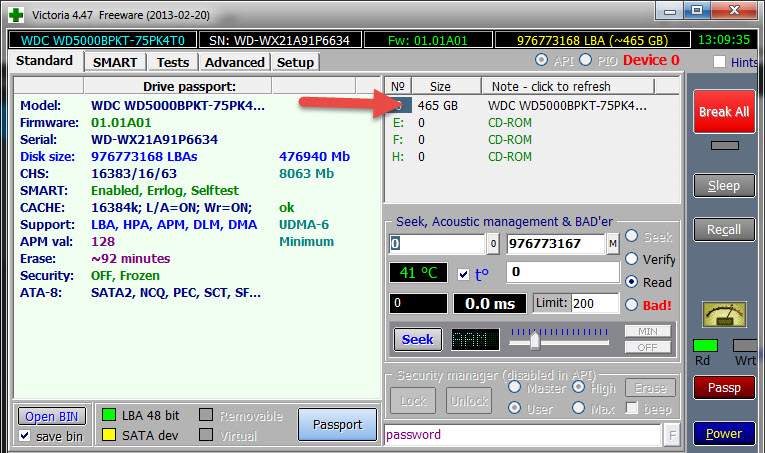
Откроется главное окно программы. Нас интересуют две вкладки.
Здесь отображается вся информация о жестком диске. Отображаются результаты тестов на чтение и запись, работоспособность и отзывчивость жесткого диска
Жмем кнопку, «GetSMART» и программа выдаст вам информацию о состоянии HDD.
Здесь мы остановимся поподробнее.
Данная функция позволяет протестировать жесткий диск на ошибки с последующим их исправлением.
При тестировании диска программа графически показывает на проблемные секторы и обозначает их прямоугольниками разного цвета. Каждый кластер будет обозначаться определенным цветов в зависимости от его состояния.
После того, как вы определились с настройками для тестирования программы, нажмите на кнопку Start, тем самым запустите проверку и можете идти пить кофе. Проверка может занять достаточно длительное время, поэтому запаситесь терпением.
Как ни странно, но порой «падение» операционной системы действительно происходит без участия пользователя. Дело в том, что столь плачевному исходу сильно способствует невероятная плотность записи на современных винчестерах, а также сложность современных интерфейсов SATA. Даже резервная копия системы спасает далеко не всегда.
Причина - повреждение секторов Такие зоны в среде профессиональных «компьютерщиков» именуются «Бэд-сектор» или «Бэд-блок» (от английского слова Bad, то есть плохой). Беда в том, что наличие таких зон очень часто делает совершенно невозможным не только восстановление ОС, но даже ее чистовую установку с форматированием носителя. В этом случае придется ремапить «битые» секторы для их «восстановления».
Мы не случайно взяли слово «Восстановление» в кавычки. Дело в том, что Remap - это замена плохого сектора аналогичным блоком из резерва, который всегда имеется на всех жестких дисках. Как правило, все это делается системными средствами в полностью автоматическом режиме, но по ряду причин некоторые винчестеры такую возможность (автоматическую замену) не поддерживают.
Вот здесь-то и становятся необходимыми специализированные утилиты. Одной из самых лучших и почитаемых из них считается «Виктория». Эта замечательная программа спасала жесткие диски еще в дремучие времена DOS, да и сейчас многие специалисты предпочитают запускать ее именно в таком режиме. Сегодня мы узнаем, как пользоваться Victoria.

Прежде всего, необходимо изготовить загрузочную флэшку. Конечно, традиционно утилита запускается с дискеты, причем для этого изготовитель даже предлагает но привода для флоппи-дисков сегодня на компьютерах домашних пользователей уже практически не встретить.
Советы по записи загрузочного образа на флэш-накопитель имеются на официальном сайте программы, так что мы на этом останавливаться не будем.
Загрузившись с носителя (предварительно выставив в BIOS нужный вариант загрузки), вы можете лицезреть классический тестовый унаследованный еще от ее далеких предков времен DOS. Продолжаем узнавать, как пользоваться программой Victoria.
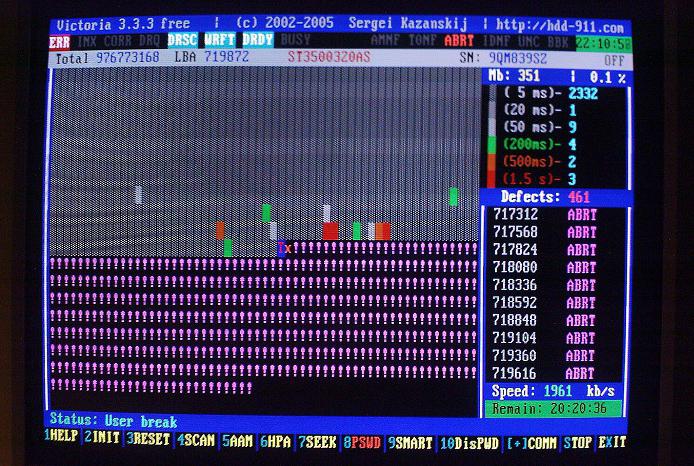
По умолчанию вам будет предложено загрузить Victoria Russian for Desktop. Эта версия стоит первой в загрузочной строке, предназначена для настольных компьютеров. Если же у вас ноутбук, то следует выбирать пункт: …for Notebook, после чего нажимать на клавишу Enter.
В первом окне обязательно нажмите на клавишу F2 с целью автоматического определения типа интерфейса жесткого диска. Если программа не сумела сделать это в автоматическом режиме, придется делать это вручную. Для этого следует нажать на клавишу Р (английскую), после чего появится окно с перечнем интерфейсов. Выбираете нужный, пользуясь клавишами со стрелками, после чего нажимаете на Enter.
Вообще, программа Victoria на русском языке вышла сравнительно недавно, так что лучше сразу запоминать именно английские термины, так как в старых версиях они встречаются повсеместно.
Если у вас старый винчестер с IDE-интерфейсом, следует чрезвычайно внимательно подходить к последнему действию. В частности, если вы не знаете разницы между Primary Master и Secondary Slave, лучше завершите работу программы, так как все ваши последующие действия могут привести к необратимым последствиям, вплоть до порчи самого жесткого диска.
Итак, как пользоваться Victoria?
Как только вы выбрали правильный и нажали Enter, в нижней части окна программы появится сообщение об успешном завершении предварительных настроек. После этого необходимо нажать на клавиатуре кнопку F2. Перед вами тут же появится паспорт выбранного винчестера.

Чтобы запустить сканирование поверхности диска, жмем на кнопку F4. Появляется меню HDD-scan. В нем вам следует задать те параметры, которыми будет руководствоваться программа, выполняя сканирование жесткого диска.
По умолчанию предлагается просканировать всю поверхность диска (позиции Start и End). При желании можно изменить значение (в байтах) на тот объем, который требуется проверить. Кроме того, следует выбирать опцию «Линейное чтение», Ignore Bad Blocks и Change end of test. Построение графика также можно отключить, тем более что это рекомендовано разработчиками Victoria HDD: как пользоваться самой программой, знают многие пользователи, но вот расшифровка такой информации - занятие не для дилетантов.
Впрочем, в большинстве случаев активный системный раздел находится в самом «начале» диска, так что в некоторых случаях вполне допустимо (ради сокращения времени сканирования) указать меньший объем проверяемого дискового пространства.
Кстати, указывать это значение можно не только в байтах, но и в процентах, что может существенно облегчить процедуру диагностики. Кроме того, в свежих версиях программы имеется возможность ставить объем в гигабайтах. Но! По причинам программных ограничений нельзя превышать предел в один терабайт.
Перед тем как пользоваться программой Victoria, мы бы порекомендовали еще раз вспомнить о тех рисках, которые несет неаккуратное обращение с разделами жесткого диска. Не забывайте об этом!
Кроме «Линейного» можно ставить «Случайный» режим и применять опцию «Бабочка» (Butterfly). С помощью двух последних методик можно получить намного более достоверные результаты теста, но мы настоятельно не рекомендуем использовать их без крайней на то необходимости. Во-первых, само время теста увеличивается примерно в 10 (!) раз. Во-вторых, что намного хуже, эти методики резко увеличивают скорость износа механической части шпиндельного диска. Старый винчестер от таких «экзекуций» может попросту выйти из строя.

Так как работать с программой Victoria приходится ради продления срока жизни накопителя, такой исход весьма печален…
Выбрав строку Ignore Bad Blocks, нажмите клавишу пробела, изменив значение на BB = Advanced REMAP. Если вы внимательно читали вводную часть, то уже знаете о значении этого термина. Но! Если еще раз нажать на «Пробел», то выставится опция BB = Erase 256 sect. Этот режим стирает (!) данные с жесткого диска! Чрезвычайно полезен при подготовке винчестера к продаже, но может сыграть очень злую шутку с неопытным пользователем… Еще раз предупреждаем: перед тем как пользоваться Victoria, еще раз все проверьте!
Все! После нажатия клавиши Enter начнется та самая ради которой все и затевалось. В правой нижней части рабочего окна будет выводиться количество найденных сбойных секторов жесткого диска. Если таковые будут обнаружены, будет произведена их автоматическая замена на резервные сектора («Ремап»).
Чтобы выйти из программы по завершении работы, нажмите на Х (Икс). Вот как пользоваться Victoria.
В окно выглядывать – покой, мир, безопасная ситуация.В него вылезать или из...

Сонник XXI века Деньги во сне к чему снятся Деньги - увидеть во сне мелочь – к...

Что круче и престижнее: университет, институт или академия? Ищите ответ в...