В окно выглядывать – покой, мир, безопасная ситуация.В него вылезать или из...



Для выхода в сеть Интернет современные мобильные устройства используют WiFi-модуль. Одного подключения к точке доступа достаточно для того, чтобы регулярно её использовать. Однако иногда нужно подключиться к сети повторно с другого устройства, когда пароль уже забыт, либо ранее вводился не владельцем устройства.
Однако функция имеется не в каждом смартфоне, а потому далее будет рассмотрено, как узнать пароль от WiFi на телефоне к которому подключен .
В случае отсутствия вышеупомянутой функции или настройки маршрутизатора сторонним специалистом, проверить пароль сети с мобильного устройства можно одним из следующих способов:
Права «суперпользователя» или root-права открывают доступ к скрытом функционалу мобильного устройства. Для их получения стоит использовать инструкцию, коих много в сети Интернет. За все действия несёт ответственность лишь владелец устройства, поскольку данная процедура зачастую лишает его права обращаться в сервисные центры по гарантии.
Если root-права всё же были получены, то нужно загрузить специальный файловый менеджер (Root Explorer) из магазина приложений. После этого:
Просмотр пароля в файле wpa_supplicat.conf
«Wi-Fi IP and password Explorer» – одно из приложений, считывающих информацию о сети, к которой подключен телефон. Достаточно его запустить и выбрать нужную сеть. В открывшемся окне будут выведены необходимые сведения.

Просмотр пароля вай фай на андроид через программу «Wi-Fi IP and password Explorer»
Подобные приложения действуют по единому принципу, но не работают без root-доступа, поскольку суть осуществляемой ими процедуры заключается в автоматическом считывании информации из упомянутого файла.
Чтобы это сделать нужно открыть любой браузер на телефоне, подключенному к тому вай фай, пароль от которого нужно узнать, и пробовать вводить в адресную строку поочередно следующие адреса:
После ввода одного из них должен появится запрос на ввод логина/пароля.

Обычно это комбинация admin/admin или root/admin.
Аналогичным образом осуществляется с компьютера или ноутбука.
В зависимости от модели роутера просмотр пароля вай фай может находиться в разных местах его настроек. Вот несколько примеров:
Просмотр ключа безопасности сети в настройках роутера tp-link

Просмотр пароля вай фай на роутере asus
Описанные выше процедуры помогут оперативно восстановить в памяти забытый пароль. Также стоит знать об альтернативных приложениях, ярким примером которых является – «WiFi Карта». Данный софт синхронизируется с навигационными картами устройства, отображая ближайшие доступные бесплатные точки доступа в сеть Интернет. Зная географию WiFi своего города и других населённых пунктов, пользователь сможет выйти в сеть когда угодно.

Программа «WiFi Карта», показывающая все доступные точки вай фай
Также магазин приложений предложит множество софта для взлома закрытых точек доступа. Важно знать про такое ПО следующее: оно противозаконно и, преимущественно, неработоспособно. Пользуйтесь правильным софтом. Спасибо за внимание!
Настоящая инструкция имеет своей целью ознакомить владельцев беспроводных сетей с эффективными методиками взлома Вай-фай, чтобы они могли обеспечить защиту и безопасность личной домашней сети. Не рекомендуется применять нижеописанные инструкции для пользования чужим Wi-Fi, хотя они и позволяют это сделать «инкогнито».
То есть, Настоящий IP взломщика определить рядовым пользователям вайфай-сетей не представляется возможным, а значит и личность хакера остается неизвестной. Реальный Ай-пи «халявщика» может узнать лишь человек, имеющий законодательную власть, воспользовавшись которой он может получить доступ к информации от провайдера). Таким образом, использовать или нет нижеприведенное руководство: «Как взломать WiFi?», — в корыстных целях, лежит целиком и полностью на совести самого пользователя.
Разработки в области защиты информационных сетей продвигаются «семимильными шагами», но технологии взлома всегда находится на пару шагов впереди них.
Учитывая повсеместное распространение беспроводных сетей, сегодня среди владельцев переносных ПК и мобильных гаджетов особенно актуален вопрос: «Как взломать чужой вай фай?». К счастью, методик для его решения множество, поэтому каждый человек имеет возможность подобрать для себя наиболее предпочтительный.
Потребуются незначительные усилия для овладения ими и затем с лица такого пользователя уже не будет сходить ехидная улыбка, ведь он всегда (где есть вай-фай) может бесплатно оставаться на связи и качать из интернета на халяву все, что ему вздумается.
Особенно заинтересованы в подобных навыках взлома студенты. Ведь на сэкономленные деньги, целесообразнее порадовать растущий организм парой молочных коктейлей, чем отдавать стипендию за услуги провайдера.
Если есть у человека компьютер с WiFi-модулем, то халявный выход в сеть можно обеспечить, не затратив много времени.
Самым простым способом подключения является обнаружение незащищенной сети:
При возникновении сложностей с обнаружением незапароленной сети, то рекомендуется установить программу «Free Zone». Она выполнит подключение сама. Кроме того, что утилита автоматически способна быстро находить и подключаться к незащищенным вай-фаям, в ней находится немаленькая база с сохраненными паролями к беспроводным сетям, которую регулярно пополняют пользователи приложения. Таким образом, чем больше людей его используют, тем больше вероятности соединиться с одной из беспроводной сетей в радиусе нахождения взломщика.
Если такой простой метод оказался бессилен, то можно воспользоваться методом подбора.
 Часто владельцы роутеров ставят простые для их запоминания коды доступа, например, состоящие из семи-восьми одинаковых цифр или символов, либо просто вводят «12345678» или «QWERTY», вот, например, самые популярные пароли wifi в России и мире
. Очевидно, что такие пароли можно легко подобрать даже вручную, а спец.приложения справляются с ними в считанные минуты.
Часто владельцы роутеров ставят простые для их запоминания коды доступа, например, состоящие из семи-восьми одинаковых цифр или символов, либо просто вводят «12345678» или «QWERTY», вот, например, самые популярные пароли wifi в России и мире
. Очевидно, что такие пароли можно легко подобрать даже вручную, а спец.приложения справляются с ними в считанные минуты.
Также многим пользователям полюбился метод – «Фишинг». Способ базируется на манипуляциях взломщика, вынуждающих хозяина вайфай-сети самому выдать имя и пароль.
Хакерами широко используется метод «Перехват», при котором посылается запрос на подключение с роутером со смартфона либо лэптопа. Роутер с мобильным гаджетом взломщика обменивается данными (процесс «Хэндшейк»), в которых содержится зашифрованный пароль.
Для дешифровки полученного кода применяют специальные приложения или сервисы.
Brute force – это технология подбора кодов доступа программой в автоматическом режиме.
Опытные пользователи пишут такие приложения сами. Они прицельно взламывают целевую сеть, почтовик, ресурс и т.п. Также многие хакеры применяют уже готовые утилиты. Например, «Proxy Grabber» автоматически выводит информацию о подключении к серверам.
Взломщик получает файл со всеми данными, который затем применяется в приложении брутфорс. Еще в приложение встраивается библиотека с комбинациями имен и паролей (библиотеки распространены на хакерских форумах и постоянно дополняются). Утилита в автоматическом режиме изменяет прокси, поэтому web-сервер не может идентифицировать атаку, а значит и взломщика.
Brute force единовременно анализирует около одной или двух сотен потоков. Чем выше это число, тем быстрее осуществится взлом вай фай. Однако количество лимитируется мощностью ПК. На маломощных компьютерах приходится запускать одновременно не более 100 проверок комбинаций, соответственно при таких значениях процедура может затянуться на продолжительное время (иногда требуется несколько суток).

Самые популярные приложения для брута:
Чтобы разгадать пароль к вай-фай сети защищенной WPA/WPA2, потребуется:
Основные операции рекомендуется выполнять в среде Линукс, хотя и посредством ОС Windows доступно исполнить задуманное, но в Линуксе все исполняется значительно проще. Необходимо произвести форматирование ЮСБ-флэш накопителя и сохранить на нем пакет «WiFi Slax ».
Вайфай-Слакс запускается непосредственно с внешнего носителя, достаточно развернуть содержимое каталога «boot» и клацнуть по «Wifislax Boot Installer». Далее указать параметр s и щелкнуть «Ввод». Затем запустить ПК с созданной флешки и исполнить следующие последовательные шаги:
Примечание: WPS это уязвимость технологии шифрования. Соединение осуществляется с помощью PIN-кода. Например, ПИН может содержать восемь символов, то есть, перебрав уже около ста миллионов вариантов ПИН-кода, взлом вайфай-сети будет успешно выполнен. Недостаток технологии в том, что допускается поделить PIN на пару частей. В результате требуется осуществить анализ частей максимум из четырех символов, а это на несколько порядков сокращает количество вариантов (до 10 тысяч).

Многим пользователям полюбился метод – «Фишинг». Способ базируется на манипуляциях взломщика, вынуждающих хозяина вайфай-сети самому выдать имя и пароль.
В основном «крючок» забрасывается через сообщение е-мейл или социальную сеть, но в случае с вай-фаем «жертва» начнет подозревать неладное. Поэтому хакер строит уловку по иному, например, организует дубликат сети с идентичным наименованием (имя вай-фая жертвы и созданной взломщиком совпадают). В результате во время соединения незадачливого пользователя с фальшивым Wi-Fi, он указывает пароль. Хозяин липовой сети без труда считывает вводимый код доступа и отключает ее. Далее в обычном режиме подключается к вай-фаю, ведь пароль ему уже известен.
Методика легкая для реализации, однако, хакеры отличаются ленивостью и еще более облегчили себе взлом, разработав специальное приложение «Wifiphisher ».
Необходимо выполнить следующие шаги:
 Создано много удобных программ, с обширными базами логинов и паролей вайфай-сетей по всему миру. Эти утилиты собирают вводимые пользователями коды доступа к Wi-Fi и постоянно обновляют их.
Утилиты просты и оснащены интуитивно понятными меню. Часто от пользователя требуется только активировать поиск Wi-Fi и выбрать доступную сеть.
Наиболее популярны следующие программы:
К не очень популярным, но не менее эффективным, относятся программы «Wi-fi map» и «Swift WiFi». Они наглядно показывают пользователю точки вай-фай на карте и автоматически подключаются к ближайшей точке.
Некоторые пользователи возлагают большие надежды на обеспечение безопасности своей сети фильтрацией по МАС-адресу, однако, на практике, даже начинающий хакер, обходит такую защиту быстрее, чем хозяин роутера входит в web-конфигуратор прибора с правами администратора.
На процедуру изменения МАС беспроводного адаптера в Линуксе уходит лишь несколько секунд, например, командой «ifconfig wlan0 down». Также утилита «Macchanger » позволяет в автоматическом режиме присваивать случайные МАС, в результате даже технически продвинутый владелец сети будет сбит с толку. А если жертва использует белый список, то определить лояльный адрес помогает приложение «Airodump-ng». Утилита отображает разрешенные МАС в графе «STATION».
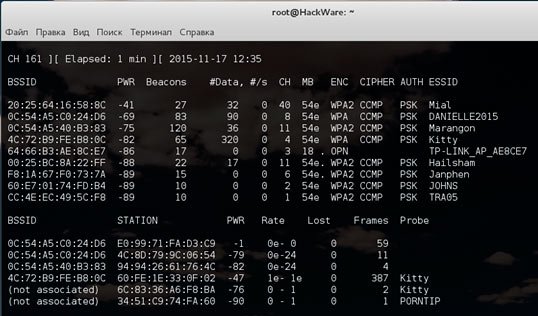
Примечание: Также выявить валидный МАС можно Брутфорсом, о котором уже было сказано в начале этой статьи.
Подобрать МАС способно и приложение mdk3 в режиме брутфорса. Главным преимуществом утилиты является возможность выявления МАС даже при отсутствии соединенных с беспроводным маршрутизатором девайсов. Например, можно применить команду: mdk3 wlan0 f -t 20:25:64:16:58:8C -m 00:12:34.
Чем больше ступенек защиты вы предусмотрите, тем дольше и сложнее будет процедура взлома вашей сети, а хакер-новичек может и вовсе отказаться от затеи. Поэтому рекомендуется использовать все нижеописанные рекомендации, не упустив ни одной.
Ставим пароль для входа в web-конфигуратор маршрутизатора
Определить МАС девайсов, которым будет разрешено соединяться с вай-фаем (к примеру, посмотреть адрес смартфона можно в разделе настроек «О телефоне»). Далее открыть подраздел «Wireless MAC Filtering» в закладке «Wireless».
 Самый простой способ – это установить из магазина приложений бесплатное приложение «Kali Linux » на смартфон или планшет и запустить его.
Использование программы не вызывает проблем, так как большинство процессов в ней автоматизировано. В случае невозможности инсталляции вышеприведенной утилиты, рекомендуется в маркете найти и установить «Linux Deploy », меню которого также не отличается сложностями.
Несмотря на простоту инсталляции этих средств, они представляют из себя продвинутые инструменты взломщика, с которым разберется даже хакер-новичек.
Продвинутые пользователи часто для взлома применяют «WiFinspect ». Она позволяет вывести подробную информацию о режимах функционирования обнаруженных сетей. Программа тоже свободно распространяется, но для работы некоторых ее функций требуется root.
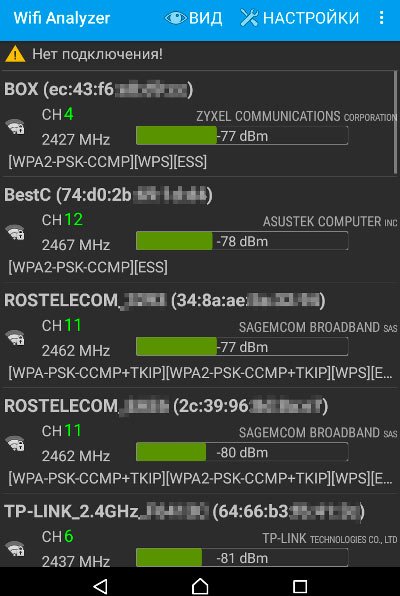
При наличии Рут-полномочий можно использовать и мощный инструмент «Wifi Analyzer ». Он успешно справляется не только с вай-фай сетями на частоте 2,4 GHz, но и 5 GHz.
Владельцы телефонов от «Эппл» успешно могут взломать соседский вай-фай инсталлировав «Airslax» или «Aircrack-ng ».
Некоторые открытые соседские сети, которые не зашифрованы и не имеют защиты от перехвата, опасны для использования.
Так как каждый злоумышленник, подключившийся к такому вай-фаю, способен перехватить и просканировать трафик любых клиентов.
Если сеть зашифрована и защищена, то опасность снижается, но такой вай-фай, чтобы использовать, придется взламывать, а это наказуемо по статьям 272 и 273 УГ РФ.
Очевидно, чтобы наказать хакера, потребуется его найти, например, выявив его IP. Необходимо отметить, что для этого жертве потребуется сделать соответствующий запрос в компанию провайдера. Коммуникационные компании, предоставляющие услуги связи для доступа в интернет, могут выдать информацию только сотрудникам МВБ или людям из госструктур с еще большей властью. Обычным лицам получить данные напрямую не представляется возможным.
После выявления личности взломщика его привлекут к ответственности по ст. 272 («Неправомерный доступ к компьютерной информации») лишь при доказанном факте удаления, шифрования, изменения или копирования данных жертвы.
Наказание по 273-ей последует в случае написания приложений, которые имеют целью стирать (шифровать-блокировать, изменять, копировать) информацию либо при использовании и распространении подобных утилит.
Если выходом в глобальную сеть хакер пользовался долго и жертва понесла ущерб больше 250000 руб. при оплате скачанного взломщиком трафика, то злоумышленник будет наказан ст. 165 (Причинение имущественного ущерба собственнику…).
Разработано много утилит для взлома вайфай-сетей. Использование некоторых из них покажется слишком простым, но это не снижает их эффективность. Приложения выпускаются для всех существующих платформ, далее рассмотрим самые популярные из них.
Для самой популярной платформы в мире, выпущено наибольшее количество приложений-взломщиков.
Wificrack
— Работает почти полностью автоматически. Используется методика подбора.
Шаги:
Kali Linux — Шаги:
Бывает не совсем удобно использовать для взлома лэптоп. Значительно незаметнее применение компактного андроид-гаджета.
WPS Connect — Шаги:
WIFI WPS WPA TESTER — Шаги:
 WifiKill
— Если подключенных к вай-фаю устройств слишком много и исчерпан лимит для соединения, то это приложение поможет освободить вакантное место. Шаги:
WifiKill
— Если подключенных к вай-фаю устройств слишком много и исчерпан лимит для соединения, то это приложение поможет освободить вакантное место. Шаги:
Владельцы девайсов от «Эппл» часто используют «Aircrack-ng », перехватывающий информацию и быстро взламывающий коды.
Владельцы Айфонов часто используют «iWep Lite », которое требуется просто включить и затем указать взламываемый вай-фай. Утилита произведет анализ в автоматическом режиме и покажет код доступа.
С появлением новых гаджетов, планшетов, мобильных телефонов, ноутбуков, возникла необходимость в удаленном подключении сети интернет без проводов. Настоящим спасением стал вайфай роутер, посредством которого возможно подключить неограниченное количество гаджетов, не потеряв качество связи. Порой возникают случаи, когда в срочном порядке необходимо подключится к интернету, а доступ закрыт секретным кодом и сразу возникает дилемма: как узнать пароль от wifi. Различают несколько вариантов получения кода доступа к интернету, выбор которых зависит от разных факторов.
Желая обезопасить себя и ограничить постороннее подключение к своему вайфай, пользователи устанавливают пароль. Полагаясь на свою безупречную память, секретный код нигде не фиксируется, а если долгое время не пользоваться им, то он забывается вовсе. Когда возникает необходимость подключить новый гаджет или изменить настройки роутера, пользователи в панике начинают наугад подбирать пароли, теряя много времени, усилий и нервов. Существует несколько способов узнать секретную комбинацию от вай фай на своем компьютере, если хотя бы одно устройство уже подключено к сети:
При наличии хотя бы одного устройства, на котором имеется подключение к сети вай фай узнать пароль не сложно. Получить зашифрованный код может лишь пользователь-администратор. Рассмотрим, как узнать пароль от wifi через компьютер с Windows седьмой версии (аналогичным способом возможно узнать код доступа на других версиях операционной системы):

Узнать забытый код от wifi возможно, если к сети не подключено ни одно устройство. Сделать это можно с помощью настроек роутера или точки раздачи. Кроме случая, когда комбинация забыта, восстановление кода может пригодиться и тогда, если были произведены перенастройки устройства, раздающего вай фай. Рассмотрим инструкцию, как узнать защитную комбинацию через настройки роутера:
В зависимости от роутера, процесс настройки может немного отличаться. Так, на устройствах вай фай, фирмы Asus пароль находится на главной странице интерфейса. А в некоторых моделях шифрование не отображается. В таких случаях оптимальный вариант – сменить пароль на новый и чтобы не забыть, следует его записать в надежном месте. Порой, узнать код не представляется возможным, поэтому единственным верным решением будет сброс настроек маршрутизатора, после чего необходимо заново настроить все и создать новую комбинацию.

Иногда возникает необходимость подключаться к вай фай, который защищен паролем, к примеру, соседского или в общественном месте к конкретному устройству. Иногда подключиться к чужому wifi невозможно, особенно, если сеть защищена шифрованием типа WPA или TKIP, поскольку такой вариант защиты очень надежный и качественный. При необходимости возможно попытаться узнать код, для этого может применяться один из нескольких способов:
Некоторые пользователи для защиты wifi используют простые способы шифрования, примитивные пароли, поэтому взломать систему весьма просто. При необходимости подключиться к конкретному устройству, раздающему вайфай, код возможно узнать путем его подбора. Для начала стоит попробовать самые простые вариации, которые на удивление встречаются очень часто. Популярными паролями считаются следующие:
Подбор шифрования wifi возможен путем использования специальных программ, предназначенных для взлома защиты. Популярными способами узнать код доступа к беспроводному интернету являются:
Узнать пароль от wifi возможно и с помощью мобильного устройства с любым типом ОС, будь то android или iphone. Сделать это сложно, поэтому в некоторых случаях такие манипуляции под силу лишь опытным хакерам и мастерам. Возможным способом взломать защиту является запуск специальных приложений, которые предназначены для поиска открытых точек доступа к вайфай или взлома засекреченных кодов. Важно следить за качеством скачиваемых приложений, поскольку в некоторых случаях это может привести не ко взлому сети интернет, а привести к заражению гаджета вирусом.

При установке роутера, важно сразу же настраивать защиту, чтобы посторонние пользователи не смогли воспользоваться интернетом бесплатно. Особенно это актуально, если выдается лимитировано или при подключении большого количества устройств, качество связи резко ухудшается. Как возможно установить или изменить пароль от wifi:
Забыв пароль от wifi, многие отчаиваются. Они сразу же стараются перезапустить модем, сбросив настройки к заводским. Либо обращаются за помощью к специалистам, чья стоимость услуг порой слишком высока или прибегают к помощи онлайн-консультантов. Обнуление настроек требует полной настройки роутера с самого начала, что приводит к разного рода трудностям. Узнать секретную комбинацию или изменить его просто, если компьютер или другой гаджет подключен к сети интернет посредством wifi. Посмотрите видео, чтобы узнать, как узнать код доступа, без сброса настроек модема:
">">
В каждой статье по настройке роутера, или в инструкции по смене паролей, я советую записывать где-то пароль, который вы устанавливаете на свой домашний Wi-Fi. Или устанавливать такой пароль, который вы точно не забудете, но при этом, он должен быть достаточно надежным. Как вы понимаете, это мало кто делает, я честно говоря тоже ничего не записываю:) А пароль, это такая штука, что если его забыли, то вспомнить очень сложно, перепробуешь кучу вариантов и ничего не подойдет. А тут как раз нужно подключить к своему Wi-Fi новое устройство. В этой статье я расскажу вам, что нужно делать в таких случаях. Как вспомнить забытый пароль от Wi-Fi сети, где посмотреть его в настройках компьютера, или самого роутера. Постараюсь подробно написать о всех нюансах, возможных проблемах и ничего не упустить.
Как можно узнать забытый пароль от своего Wi-Fi:
Начнем мы с самого простого, это конечно же с компьютера. Если у вас есть ноутбук (или ПК с адаптером) , который уже был подключен к вашему Wi-Fi, или на данный момент подключен, то скорее всего у нас получится посмотреть в настройках пароль, который мы успешно забыли.
Многие спрашивают, где найти этот пароль на компьютере? В Windows 7, Windows 8 и Windows 10 это сделать не сложно, а вот у XP есть свои заморочки. Давайте сначала рассмотрим более новые версии Windows. На семерке и восьмерке все практически одинаково.
Внимание! Ваш компьютер, с которого вы хотите вспомнить ключ к сети, должен быть подключен к этой сети. Если он подключался к ней раньше, тоже подойдет. Если у вас нет такого компьютера, то переходите сразу к разделу, где мы будем смотреть пароль в настройках маршрутизатора.
И еще один момент: если вы не хотите лазить по настройкам, то можете попробовать все сделать программой WirelessKeyView, о которой я писал немного ниже.
Зайдите в Центр управления сетями и общим доступом .
Сева выбираем Управление беспроводными сетями .

Вы увидите список всех сетей, к которым вы раньше подключались. Найдите сеть, от которой нужно вспомнить пароль, нажмите на нее правой кнопкой мыши и выберите Свойства .

В новом окне переходим на вкладку Безопасность , ставим галочку возле пункта Отображать вводимые знаки и в поле Ключ безопасности сети смотрим наш пароль.

Давайте сразу рассмотрим возможные проблемы, с которыми вы можете столкнуться.
Что делать, если нет пункта "Управление беспроводными сетями", или после установки галочки не отображается пароль?
Это очень популярные проблемы. Управления беспроводными сетями скорее всего может не быть из-за того, что у вас вообще не настроен Wi-Fi на компьютере (в таком случае посмотреть пароль этим способом точно не получится) .Или, я где-то читал, что такое может быть из-за домашней версии Windows. Что делать, если нет "Управления беспроводными сетями"? Можно посмотреть пароль через роутер, об этом читайте ниже, или же попробуйте сделать так:

У вас все получится при одном условии: вы должны быть подключены к сети, от которой хотите посмотреть пароль.
Если же после установки галочки "Отображать вводимые знаки" пароль не появляется, тогда попробуйте посмотреть его в настройках маршрутизатора. Или, попробуйте с другого компьютера, если есть такая возможность.
Как я уже писал выше, с XP немного сложнее. В принципе, там тоже можно все посмотреть, но не так просто как на Windows 7. Поэтому, я советую вам не лезть в эти дебри, а воспользоваться бесплатной программой WirelessKeyView. Которая, кстати, так же отлично работает и в более новых версиях Windows. Что делает небольшая программка WirelessKeyView? Она отображает все сети, к которым раньше подключался компьютер, на котором вы ее запустили. Ну и конечно же, она отображает сохраненные пароли к этим сетям.
Все очень просто. Скачиваем программу, можно с официального сайта http://www.nirsoft.net/utils/wireless_key.html. Открываем архив и запускаем файл "WirelessKeyView.exe" . Откроется программа, ищем там свою сеть (по имени) , и в поле Key (Ascii) смотрим пароль к ней. Выглядит это вот так:

Согласитесь, все очень просто и понятно. Даже на Windows 7 и 8 можно не заморачиватся с поиском пароля в настройках. Очень хорошая программка, спасибо ее разработчикам. Единственное, это ваш антивирус может на нее ругаться. Наверное, из-за ее немного шпионского предназначения.
Еще один проверенный способ. Если в настройках маршрутизатора можно установить пароль, то его там можно и посмотреть. А если даже и не получится, то можно задать новый пароль. Если у вас не получилось посмотреть ключ в настройках компьютера, нет подключенного по Wi-Fi компьютера, и программа WirelessKeyView тоже подвела, то остается только сам роутер. Ну, или сброс настроек, но это уже крайний случай.
Чем еще хорош этот способ, так это тем, что зайти в настройки можно даже с телефона, или планшета. При условии, что они уже подключены. Просто на мобильном устройстве пароль не посмотреть, по крайней мере как это сделать, я не знаю. Хотя, возможно уже есть какие-то программки для Android (но там скорее всего понадобятся Root права) .
Думаю, что лучше всего отдельно показать, как посмотреть пароль на маршрутизаторе конкретного производителя. Рассмотрим самые популярные фирмы.
Начнем мы как обычно, с маршрутизаторов Tp-Link. Нам нужно зайти в настройки. Подключаемся к роутеру по кабелю, или по Wi-Fi (что очень вряд ли, ведь пароль вы не знаете:)) . В браузере отрываем адрес 192.168.1.1 (возможно 192.168.0.1) и указываем имя пользователя и пароль. По умолчанию - admin и admin.
Что бы посмотреть установленный ключ, перейдите на вкладку Wireless (Беспроводной режим) - Wireless Security (Защита беспроводного режима). В поле Wireless Password (Пароль PSK) будет указан пароль.

Все примерно так же. Заходим в настройки, если не знаете как, то . Адрес используется такой же - 192.168.1.1.
В настройках, сразу на главном экране есть пункт Состояние системы , там и указан пароль. Просто установите курсор в поле "Ключ WPA-PSK" . Вот так:

Кстати, возможно вам еще пригодится .
Как это сделать, я уже писал в статье: . Но, не мог не написать об этом здесь, ведь D-Link-и очень популярны. Значит, нам так же , и перейти на вкладку Wi-Fi - Настройки безопасности . В поле "Ключ шифрования PSK" вы увидите сам пароль.

Зайдите в настройки своего маршрутизатора ZyXEL Keenetic, как это сделать, я писал . Перейдите на вкладку Wi-Fi сеть (снизу) и в поле "Ключ сети" вы увидите сам пароль, который установлен на данный момент, и который вы забыли.
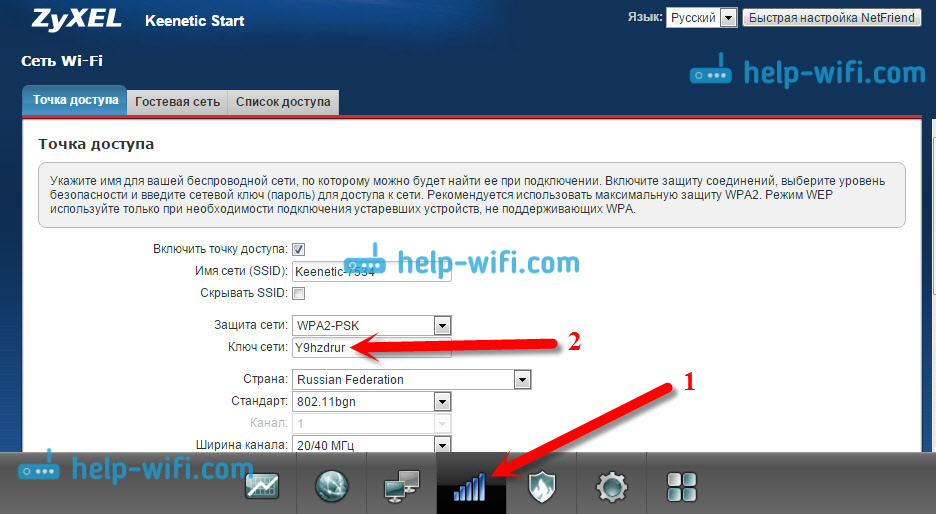
Значит на маршрутизаторах Tenda точно так же , переходим на вкладку Wireless settings - Wireless Security и в поле "Key" смотрим пароль.

Давайте, еще рассмотрим устройства компании Linksys. Все делаем по схеме: , переходим на вкладку Беспроводная сеть - Безопасность беспроводной сети . В поле "Идентификационная фраза" указан пароль к Wi-Fi сети.

Вот и все, как видите, ничего сложного.
Думаю, что остается только один способ, это сделать сброс всех настроек и паролей вашего роутера и настроить все заново. Настроить сможете по инструкциям, которые найдете на нашем сайте в разделе "Настройка роутера".
Я постарался собрать на этой странице все возможные способы, которыми можно восстановить забытый пароль от Wi-Fi. Если у вас что-то не получилось, или какие-то моменты из статьи не очень понятны, то напишите об этом в комментариях, разберемся. Ну и конечно же, буду благодарен за новую и полезную информацию по этой теме.
Вы хотите зайти в интернет, воспользовавшись соседскими беспроводными сетями , но вам это не удается, поскольку они защищены паролем. Не стоит расстраиваться, поскольку существует несколько методов, как узнать пароль wifi у соседей.
Итак, если признаки существования сетевого адаптера вами не были найдены, потребуется его установить самостоятельно.
Способ 1. Многие привыкли, что драйвера идут на диске, который поставляется в комплекте. Однако диск с ними не всегда есть в числе комплектующих к ноутбуку. Но практически всегда лежит в коробке вместе с адаптерами. Например, Tp-Link. Если такой диск у вас имеется, вставьте в дисковод его и выполняйте все согласно инструкции.
Способ 2. Диска все-таки нет? Не переживайте, ведь можно скачать драйвер с Интернета. Мучаетесь вопросом, что делать, ведь Wi-Fi все еще не работает? Вы можете сделать это на своем планшете или смартфоне, где есть мобильный интернет . Можно сходить к соседу, другу или даже в кафе с бесплатным Wi-Fi. Помните, что у вас всего лишь не раздает Wi-Fi, а значит, кабель можно подключить к ПК или ноутбуку и скачать в такой способ. В общем, вариантов хватает, и у вас не может не получиться.
Теперь уточнение, где именно скачивать. Если у вас стационарный ПК, то драйвер искать нужно на сайте фирмы адаптера. Если же ноутбук – на сайте производителя ноутбука. Обязательно сайты должны быть официальными. В поисковой строке вводите модель, находите раздел «драйвера и утилиты», а дальше выбираете ОС. Далее ищете вкладку «wireless» и скачиваете требующийся драйвер.
Совет: если вы увидите несколько драйверов от разных производителей, то скачайте дополнительно небольшую программку HWVendorDetection и откройте ее. Она подскажет вам, какого производителя необходимо выбрать.
Скачанный драйвер, скорее всего, заархивирован, а установочный файл в нем в формате setup.exe. Запустите его и, как в ситуации с диском, просто следуйте инструкции.
Шаг 3. Подключение Wi-Fi.
В нижнем углу экрана справа будет иконка Wi-Fi. Нажав ее, вы увидите список доступных подключений. Вам остается найти свое и подключиться, введя пароль. Если хотите подключаться автоматически, просто поставьте галочку.
Теперь вы можете подключить Wi-Fi. Неважно ПК у вас или ноутбук. Но необязательно приобретать адаптер, ведь можно просто присоединиться к соседу. Пора узнать, как подключиться в Wi-Fi, не зная пароля.
Фишинг – это способ, благодаря которому можно узнать соседский пароль обманом. Для этого вам понадобится. Данная программа сделает так, что ваш сосед подключится к другой точке доступа, тем самым выдаст вам пароль.
Происходит это следующим образом:
Шаг 1. Сначала программа подготавливает компьютер взломщика – проводит что-то вроде тюнинга ПК:
Шаг 2. Вам необходимо выбрать жертву.
После выбора точки утилита создает копию точки доступа (с таким же названием) и выводит из строя реальную. Интернет жертвы начинает падать, и она подключается к псевдо точке.
Шаг 3. Считывание информации.
Вы получаете данные о подключении через. Когда жертва попытается открыть какой-нибудь сайт, она попадет на фишинговую страницу, где увидит ошибку подключения к сети с просьбой ввода пароля. Если пароль будет введен, то на атакованном ПК заработает интернет, а программа покажет этот пароль.
Впоследствии у злоумышленника появляется доступ к настройкам роутера, а значит, к управлению сетью. Он сможет менять WPS PIN, получить доступ к информации для авторизации на различных ресурсах, а также перенаправлять посетителей банковских сайтов на выдуманные.
Чтобы защититься себя от подобных атак, внимательно проверяйте сайты, где просят ввести пароль!
Узнать пароль можно и через перехваченный трафик. Для этого понадобится:
Шаг 2. Меры безопасности
Их еще никто не отменял, поэтому меняем наш mac адрес:
Шаг 3. Перехват пароля
Запускаем minidwep-gtk. Сканируем. Смотрим, что есть в округе. Выбираем «жертву» и атакуем. Ее выбросит из сети из-за помехов. Пытаясь соединится с точкой, наша «жертва» будет обмениваться с ней данными. Их-то мы и перехватим. Называется это handshake – рукопожатие. После его получения программа предложит пробить handshake по словарю.
Шаг 4. Расшифровка
Если вы загружали программу с флешки, то алгоритм следующий:
Вы получили пароль о сети в зашифрованном виде. Для расшифровки нужна вторая программа - . Устанавливаете ее, выбираете нужный язык, а дальше импортируете данные – файл TCPDUMPX. Далее жмете Ctrl + I и выбираете словари, которые нужно предварительно скачать. Готово. Простой пароль будет расшифрован за секунды, пароль сложнее потребует больше времени.
Сейчас вы узнаете, как подключиться к вай фай соседа, не зная пароля. Есть несколько способов. Но, так или иначе, пароль нужно узнать. Вы, разумеется, можете навестить соседа, и когда тот оставит вас наедине с роутером, посмотреть комбинацию цифр на его корпусе. Если такой вариант не удался, тогда идем дальше.
Попытаться подобрать пароль можно вручную. Многие люди вводят довольно легкий пин вроде 1234, qwerty или password. Знаете дату рождения соседа? Попытка – не пытка. Не вышло? Не унывайте. Доверьте дело специальной утилите.
Программами-помощниками выступят и CommView.
Шаг 1. Установка
Первую утилиту нужно просто разархивировать. Перед установкой второй проверьте на сайте программы, поддерживается ли ею ваш адаптер. При первом запуске необходимо будет пропатчить драйвера и перезапустить компьютер, далее – выполнить настройки:
1. https://yadi.sk/i/JOYKdzXn36vP39
2. https://yadi.sk/i/3HSf3v-p36vP7y
3. https://yadi.sk/i/MTW56bro36vPBb
Шаг 2. Захват
Нажмите кнопку «захват», в появившемся окне выберите «начать сканирование». Появится список сетей. Из него потребуется выбрать ту, пароль от которой вам нужен. Снова нажимаете «захват» и ждете, пока пройдет сканирование.
После на клавиатуре жмете сочетание клавиш Ctrl и L. Далее «файл», «загрузить log-файлы CommView…» и выбираете все предложенные файлы. Следующий шаг: вкладка «правила», «экспорт log-файлов» и нажимаете «формат TCPdump».
Шаг 3. Взлом
Теперь роль утилиты. Открыв ее, укажите путь к пакетам формата TCPdump. В настройках выберите шифрование WEP и продолжите поиск при помощи команды Launch. В итоге у вас появится окно, которое может быть использовано вами для входа в сеть.
Решили подключиться к вай фай соседа не зная пароль? Вашими помощниками будут:
 С недавнего времени идентификация подключенных пользователей Московского метро стала обязательным пунктом для исполнения. Данные меры предусмотрены для повышения безопасности граждан. Для того, чтобы подключиться к вай-фай в Московском метро необходимо совершить несколько простых действий , а именно:
При помощи сайта гос-услуг.
Пройдите идентификацию. Она осуществляется через ПК, мобильный или путем учетной записи на сайте ГОСУСЛУГИ.
В метро требуется подсоединиться к MosMetro_Free, а после – зайти в браузер на сайт vmet.ro. Заходите только в новом окне или вкладке. Далее нажмите «Войти в интернет». Готово.
Открытые сети опасны тем, что каждый желающий может перехватить и расшифровать трафик, а значит, просмотреть информацию о вас и даже войти в открытую сессию. А если хорошо постараться, то и добраться до файлов, расположенных на компьютере, email и даже электронному кошельку.
Касательно взлома чужого роутера предусматривает статья в УК РФ. Будьте осторожны. Не хотите неприятностей – купите маршрутизатор. Любите рисковать – знаете с чего начать.
В настоящее время многие пользуются своей сетью wi Fi дома. Всё идёт своим чередом, но однажды может быть такое, что Вам понадобиться узнать пароль от своего wi Fi чтобы дать его другу или на новое устройство, а как это обычно бывает - Вы его уже забыли, т.к. давно не интересовались. Прописали и забыли. Часто такое встречается.
В этой статье я Вам покажу как можно узнать пароль именно от своей сети Wi Fi. Узнать таким способом пароль от чужой сети не получится, т.к. мы просто посмотрим пароль, который сохранился в компьютере/ноутбуке, а значит его когда-то уже знали и вводили.
Итак, всё что нам понадобиться - это компьютер или ноутбук который уже подключен и работает в Вашей Wi Fi сети (или когда-то был в ней).
Кликаем ПКМ по значку беспроводной сети в и выбираем «Центр управления сетями и общим доступом»
Здесь слева выбираем «Управления беспроводными сетями»


Так же открыть «Центр управления сетями и общим доступом» можно и через Панель управления.
Другой вопрос когда почему-то нет пункта "Управление беспроводными сетями". Тогда нужно открыть список подключения кликнув по значку в трее и уже оттуда выбрать свойства:

Эти способы одинаково подходят как для Windows 7, так и для Windows 8 и 8.1. Единственное что отличается - это интерфейс.
Узнать свой пароль от Wi Fi на Андроиде
Если Вы использовали для подключения к сети телефон или планшет на ОС Android, то узнать пароль можно и в нём.
Для этого необходимо чтобы устройство умело Root права и соответствующий проводник для просмотра системных файлов.
Я не буду останавливаться на этом подробно, т.к. сайт посвящен не этой ОС, но могу Вас направить.
Нужно перейти в корневую папку устройства, а там уже в папку data:

Вы хотите зайти в интернет, воспользовавшись соседскими беспроводными сетями, но вам это не удается, поскольку они защищены паролем. Не стоит расстраиваться, поскольку существует несколько методов,...
В окно выглядывать – покой, мир, безопасная ситуация.В него вылезать или из...

Сонник XXI века Деньги во сне к чему снятся Деньги - увидеть во сне мелочь – к...

Что круче и престижнее: университет, институт или академия? Ищите ответ в...